
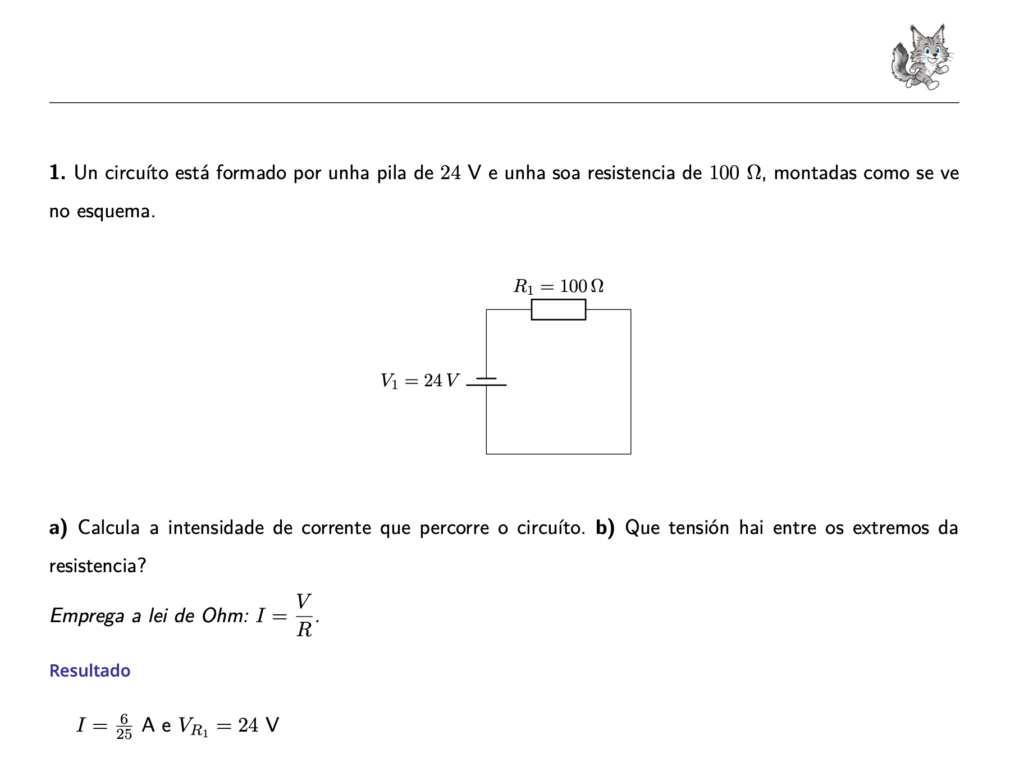
Um exercício do exame gerado pelo Lua: enunciado, esquema do circuito e resultado.
Fazemos um percurso pelo Lua criando, passo a passo, um exame de eletricidade. À medida que avançamos, vai descobrindo as possibilidades que oferece, seja docente ou estudante, e seja qual for a disciplina em que trabalhe.
01 · Ligue o Lua a um modelo de IA
Depois de instalar o programa, a primeira coisa que recomendo é ligá-lo a um modelo de inteligência artificial. O Lua permite fazer muitas coisas manualmente, mas o seu objetivo não é esse: é que trabalhe menos.
Hoje em dia recomendo usar uma chave API da DeepSeek: é um serviço rápido, de qualidade e com um preço razoável. Há serviços melhores, mas muito mais caros. Não conheço nenhum serviço gratuito que funcione razoavelmente bem: são lentos e os resultados, fracos. Para fazer testes sem custos pode usar o Google AI Studio, embora, assim que começa a cobrar, fique caro. Ainda assim, este panorama muda muito depressa.
- DeepSeek: deepseek.com/en/platform
- Google AI Studio: aistudio.google.com/api-keys
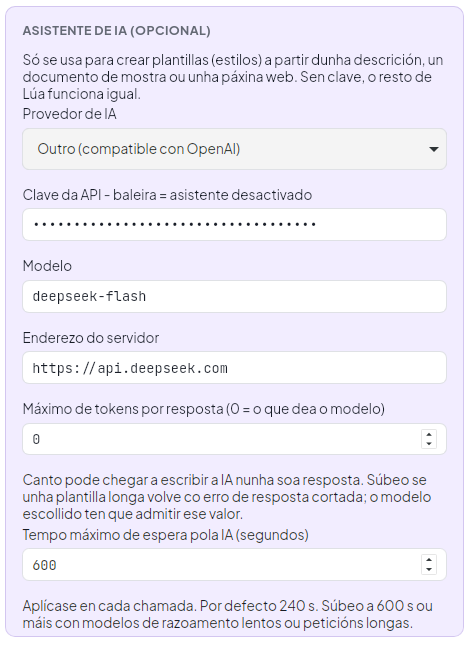
Configuração do assistente de IA: fornecedor, chave API, modelo e endereço do servidor.
02 · Crie um projeto
Embora o nome possa fazer pensar em algo complexo, um projeto não é mais do que uma pasta onde vamos guardar a informação. Escreva o nome do projeto e, se quiser, a disciplina ou o tema, e clique em Criar.
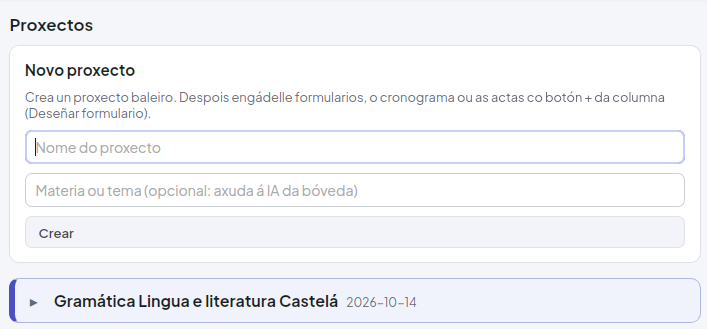
Criação de um projeto novo.
03 · Guarde o projeto numa pasta
Indique onde o projeto será guardado no seu computador clicando em «Escolher pasta…».
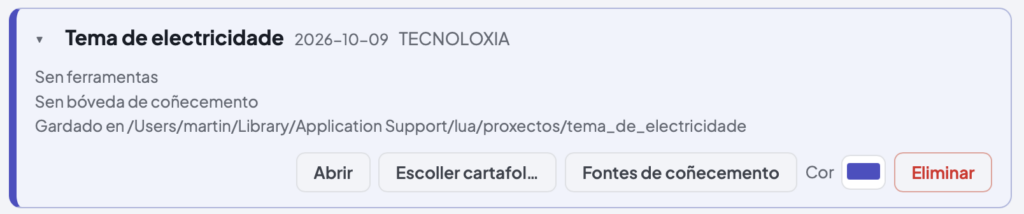
Cada projeto mostra onde está guardado e os botões para o abrir ou mudar a pasta.
04 · Desenhe o formulário
Clique no botão Abrir do projeto e crie um formulário. O tipo de campo que escolher depende da disciplina que quer trabalhar:
- Para uma ficha prática ou um exame com cálculo matemático, como os de matemática, física e química ou tecnologia, escolha o campo Cálculo.
- Basta um só campo: dentro dele poderá acrescentar todas as perguntas que quiser.
- Não se esqueça de escrever o nome do formulário.
- No fim, clique em Guardar formulário.
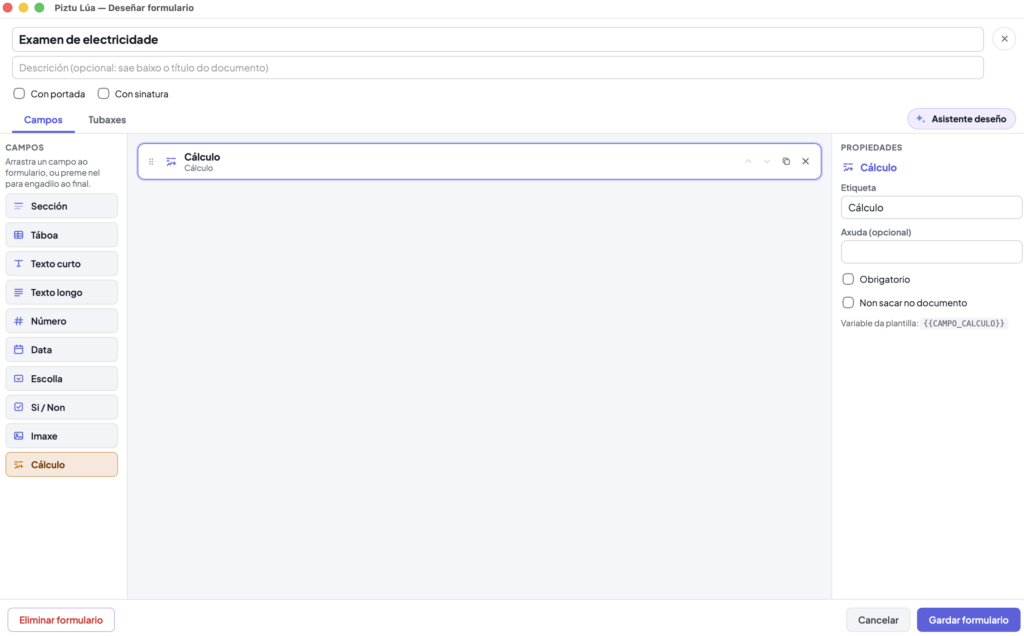
À esquerda, os tipos de campo disponíveis; ao centro, o formulário com um campo Cálculo; à direita, as suas propriedades.
05 · Preencha o exame com o assistente de dados
Poderia escrever as perguntas uma a uma, mas vamos usar o Assistente de dados para fazer o trabalho por nós. Clique no botão Assistente de dados.
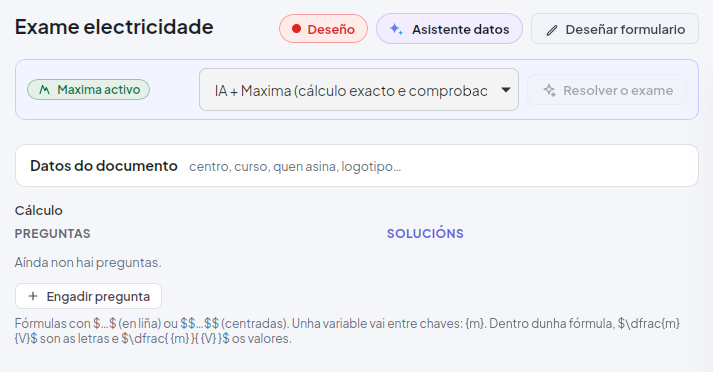
O formulário, ainda sem perguntas.
No assistente, escreva o que precisa. Por exemplo:
«Cria um exame de eletricidade para a disciplina de Tecnologia do 8.º ano, onde se pratique a lei de Ohm, o cálculo de resistências equivalentes, os circuitos em série, paralelo e mistos, a lei da potência e a energia. Será composto por 10 exercícios, nos quais deves incluir os circuitos elétricos quando for o caso.»
O Lua começará a preencher, pouco a pouco, os campos do formulário, criando as perguntas tal como lhe foi pedido. Repare que não lhe foi pedido que calculasse os resultados, apenas os enunciados.
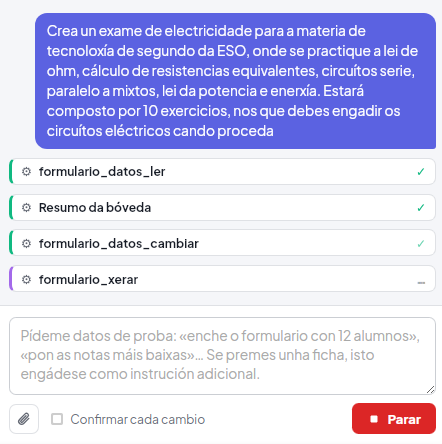
O assistente a trabalhar: lê o formulário, consulta o cofre e acrescenta as perguntas.
06 · Reveja e retoque as perguntas
Quando termina, o programa gera automaticamente o documento para imprimir, embora o possa sempre retocar e gerar quantas vezes quiser. Em cada pergunta pode:
- Mudar os valores das variáveis ou definir o intervalo em que variam.
- Dar-lhes valores fixos, se não quiser que mudem de um exame para outro.
- Modificar os enunciados a seu gosto.
Chegados a este ponto, já pode gerar o documento com os enunciados.
07 · Acrescente as soluções
Do ponto de vista didático, pode ser interessante criar também outros documentos: um com a solução final de cada exercício, para que os alunos possam praticar até chegarem ao resultado, ou outro com a solução passo a passo.
Para isso, antes de gerar o documento deve clicar em Resolver o exame, ou então resolver apenas os problemas que entender.
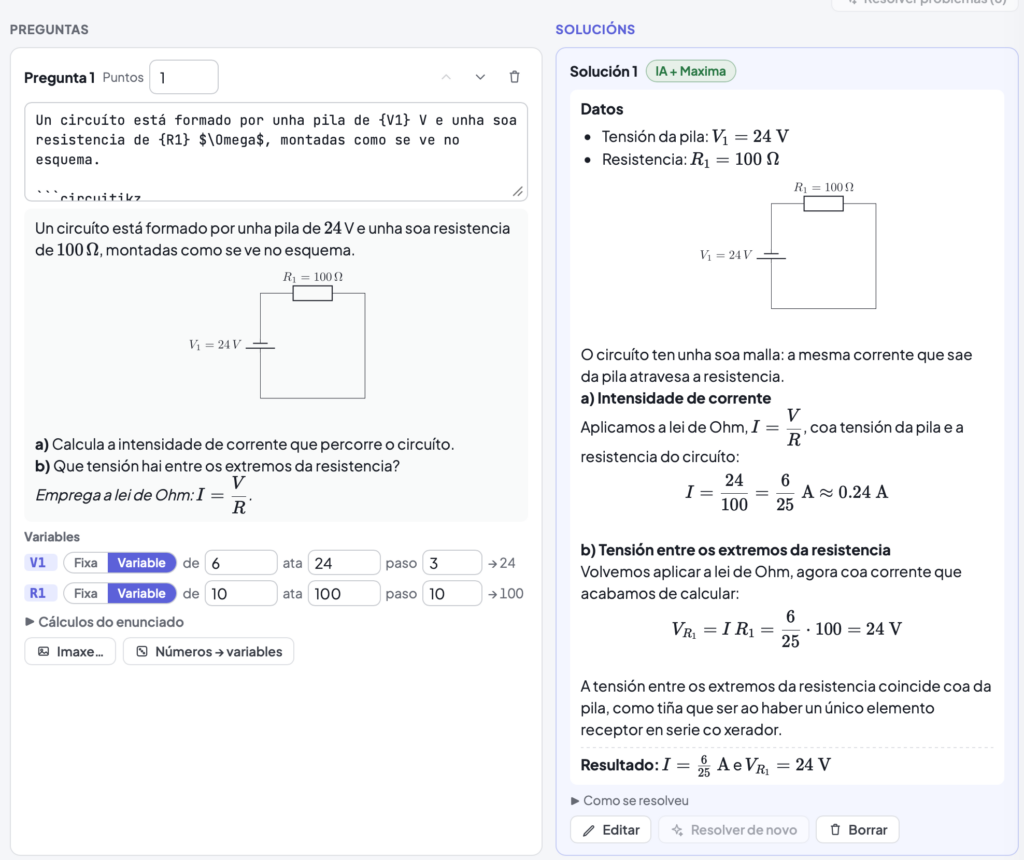
À esquerda, a pergunta; à direita, a solução calculada com IA e Maxima.
Depois, escolha no seletor Soluções, na parte superior, a opção que lhe interessar e clique em Gerar.

O seletor de soluções, junto ao botão Gerar.
08 · Exporte o documento
No painel da direita aparece o documento gerado de acordo com as suas preferências. Pode exportá-lo em vários formatos, embora o mais habitual seja fazê-lo em PDF.
O Lua é software livre sob a licença AGPLv3. Pode descarregar a última versão e ver o código no repositório.