
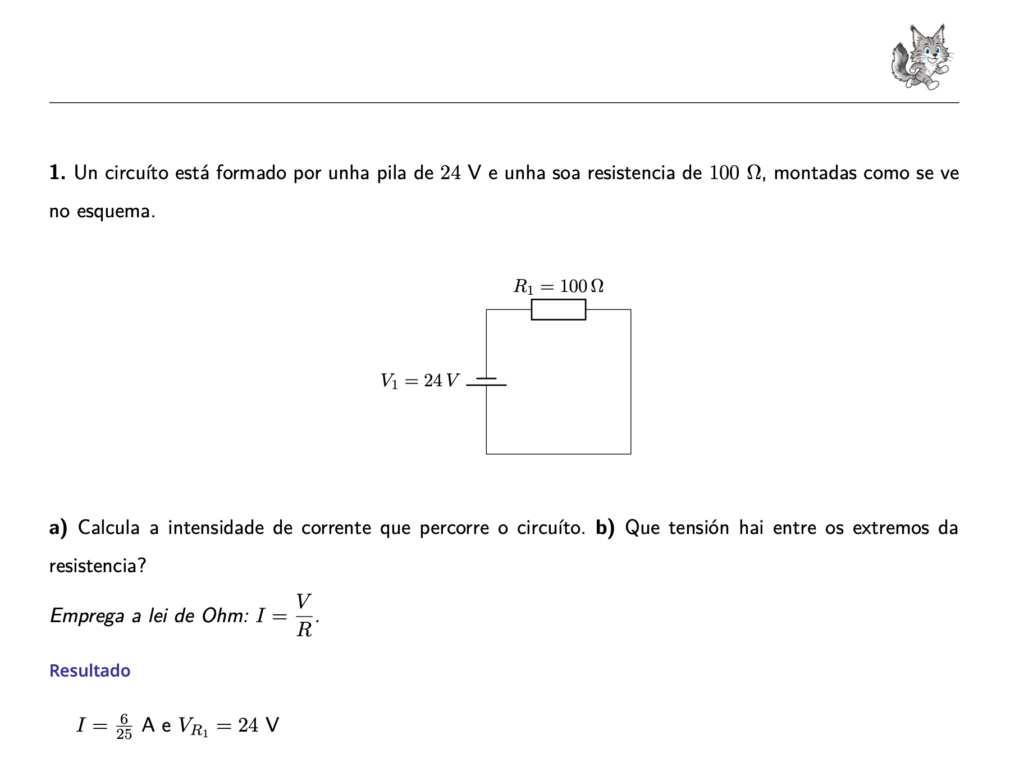
Un exercicio do exame xerado por Lúa: enunciado, esquema do circuíto e resultado.
Facemos un percorrido por Lúa creando, paso a paso, un exame de electricidade. Á medida que avanzamos, irás descubrindo as posibilidades que ofrece, tanto se es docente coma estudante, e sexa cal sexa a materia na que traballes.
01 · Conecta Lúa a un modelo de IA
Despois de instalar o programa, o primeiro que recomendo é conectalo a un modelo de intelixencia artificial. Lúa permite facer moitas cousas de forma manual, pero o seu obxectivo non é ese, senón que traballes menos.
Hoxe en día recomendo empregar unha chave API de DeepSeek: é un servizo rápido, de calidade e cun prezo razoable. Hai servizos mellores, pero moito máis caros. Non coñezo ningún servizo gratuíto que funcione medianamente ben: son lentos e os resultados, pobres. Para facer probas sen custo podes empregar Google AI Studio, aínda que, unha vez que comeza a cobrar, resulta caro. Iso si, este panorama cambia moi rápido.
- DeepSeek: deepseek.com/en/platform
- Google AI Studio: aistudio.google.com/api-keys
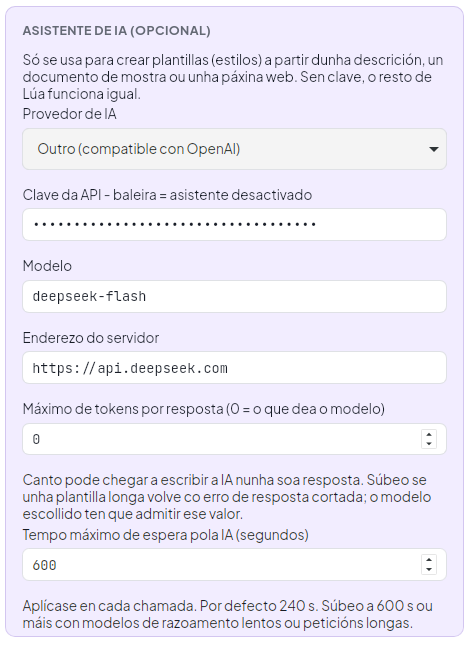
Configuración do asistente de IA: provedor, chave API, modelo e enderezo do servidor.
02 · Crea un proxecto
Aínda que o nome poida facer pensar nalgo complexo, un proxecto non é máis ca un cartafol onde imos gardar a información. Escribe o nome do proxecto e, se queres, a materia ou o tema, e preme Crear.
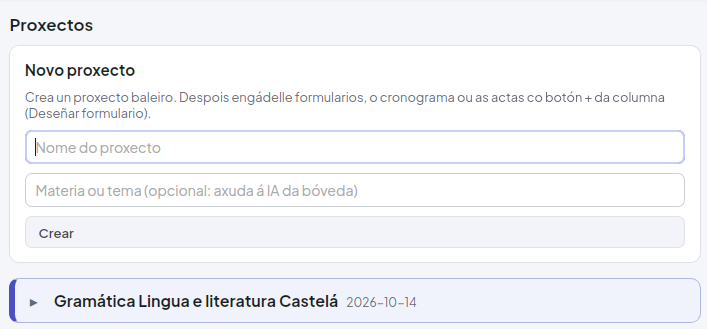
Creación dun proxecto novo.
03 · Garda o proxecto nun cartafol
Indica onde se gardará o proxecto no teu computador premendo en «Escoller cartafol…».
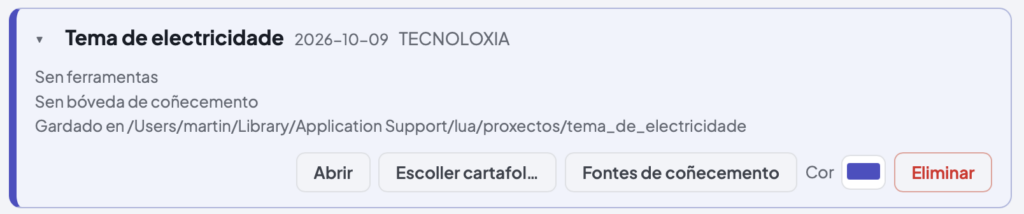
Cada proxecto mostra onde está gardado e os botóns para abrilo ou cambiar o cartafol.
04 · Deseña o formulario
Preme no botón Abrir do proxecto e crea un formulario. O tipo de campo que escollas depende da materia que queiras traballar:
- Para unha práctica ou un exame con cálculo matemático, como os de matemáticas, física e química ou tecnoloxía, escolle o campo Cálculo.
- Basta con un só campo: dentro del poderás engadir todas as preguntas que desexes.
- Non esquezas escribir o nome do formulario.
- Ao rematar, preme en Gardar formulario.
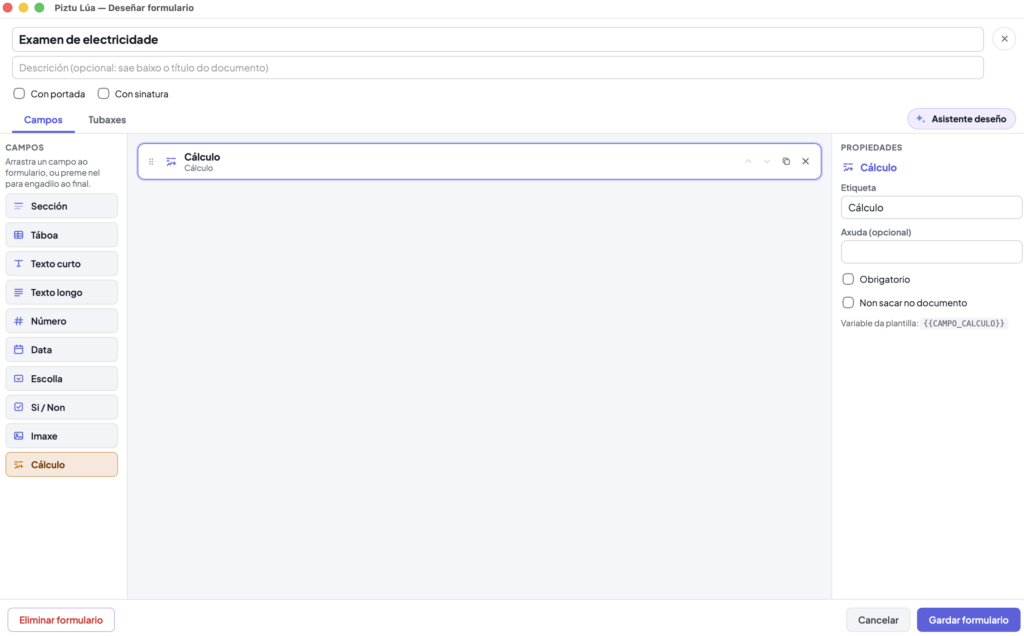
Á esquerda, os tipos de campo dispoñibles; no centro, o formulario cun campo Cálculo; á dereita, as súas propiedades.
05 · Enche o exame co asistente de datos
Poderías teclear as preguntas unha a unha, pero imos empregar o Asistente de datos para que faga o traballo por nós. Preme no botón Asistente datos.
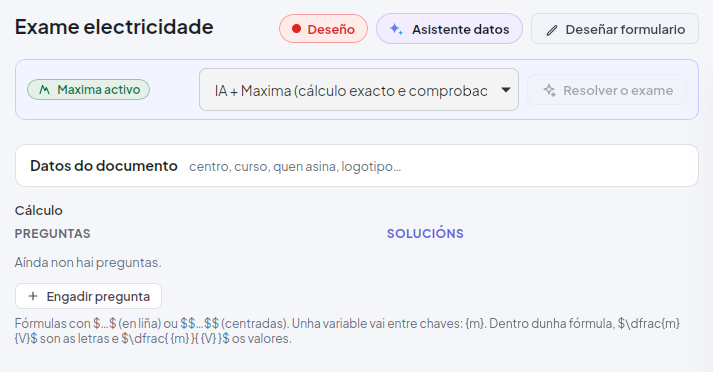
O formulario, aínda sen preguntas.
No asistente escribe o que necesitas. Por exemplo:
«Crea un exame de electricidade para a materia de Tecnoloxía de segundo da ESO, onde se practique a lei de Ohm, o cálculo de resistencias equivalentes, os circuítos en serie, paralelo e mixtos, a lei da potencia e a enerxía. Estará composto por 10 exercicios, nos que debes engadir os circuítos eléctricos cando proceda.»
Lúa comezará a encher paseniñamente os campos do formulario, creando as preguntas tal e como se lle pediu. Fíxate en que non se lle pediu que calcule os resultados, só os enunciados.
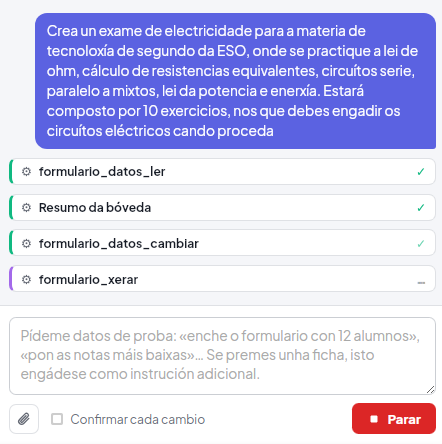
O asistente traballando: le o formulario, consulta a bóveda e engade as preguntas.
06 · Revisa e retoca as preguntas
Cando remata, o programa xera automaticamente o documento para imprimir, aínda que sempre podes retocalo e xeralo cantas veces queiras. En cada pregunta podes:
- Cambiar os valores das variables ou definir o intervalo no que varían.
- Darlles valores fixos, se non queres que cambien dun exame a outro.
- Modificar os enunciados ao teu gusto.
Chegado a este punto, xa podes xerar o documento cos enunciados.
07 · Engade as solucións
Didacticamente pode resultar interesante crear tamén outros documentos: un coa solución final de cada exercicio, para que o alumnado poida practicar ata dar co resultado, ou outro coa solución paso a paso.
Para iso, antes de xerar o documento debes premer en Resolver o exame, ou ben resolver só os problemas que consideres.
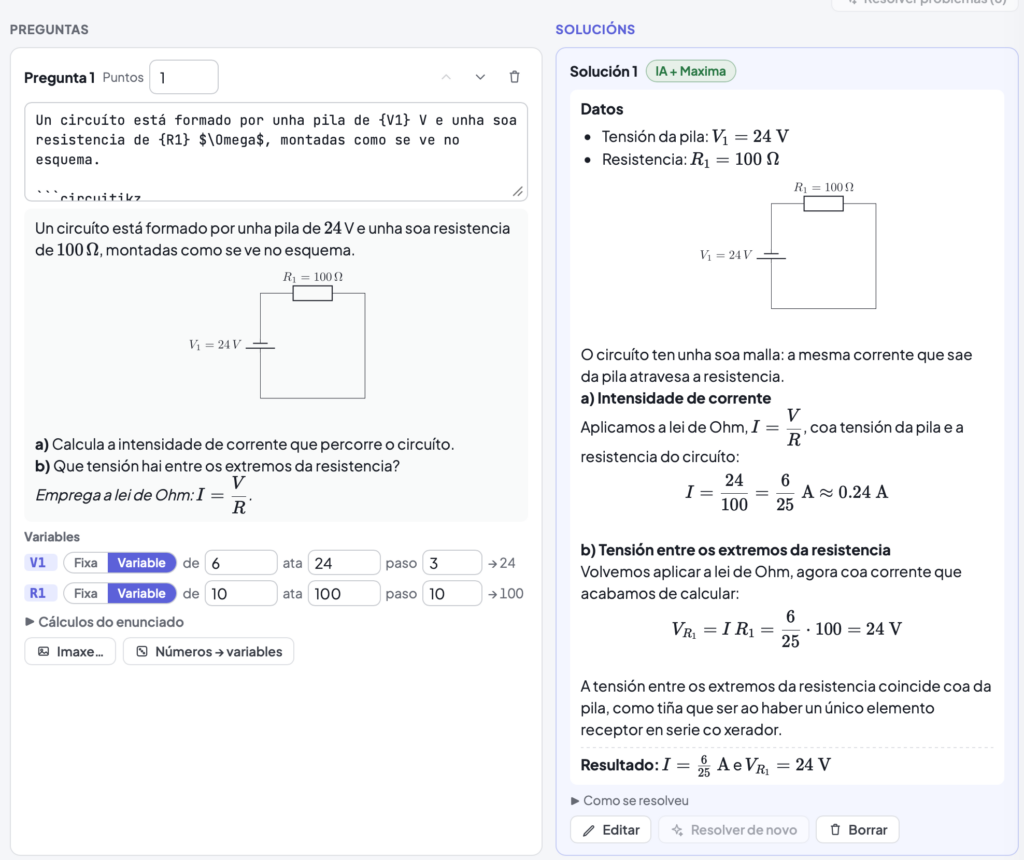
Á esquerda, a pregunta; á dereita, a solución calculada con IA e Maxima.
Despois, escolle no selector Solucións da parte superior a opción que che interese e preme en Xerar.

O selector de solucións, xunto ao botón Xerar.
08 · Exporta o documento
No panel da dereita aparece o documento xerado segundo as túas preferencias. Podes exportalo en varios formatos, aínda que o máis habitual é facelo en PDF.
Lúa é software libre baixo licenza AGPLv3. Podes descargar a última versión e ver o código no repositorio.