
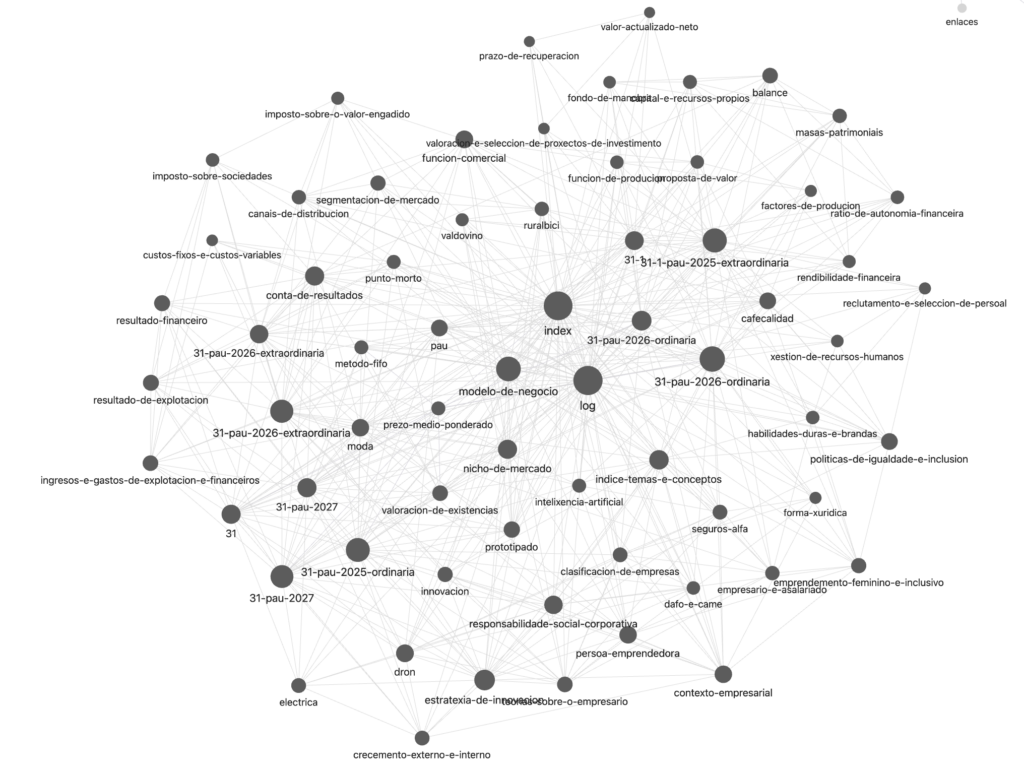
A bóveda de coñecemento convertida nun mapa: cada punto é unha entrada da wiki e as liñas, as relacións entre elas.
Neste novo caso de uso de Lúa vemos como un estudante ou un docente pode crear un exame ou unha práctica a partir dos documentos que xa ten: exames doutros anos, apuntamentos, boletíns de exercicios… todo reunido nunha bóveda de coñecemento.
Para que serve?
Poñamos un exemplo concreto. Es estudante de segundo de bacharelato (ou docente) e gustaríache ter á man as preguntas que foron saíndo na PAU (a antiga Selectividade) nos últimos anos sobre os temas que estás a traballar, por exemplo o tema 1 e o tema 2. É moi probable que volvan saír, así que, se as tes ben sabidas, terás máis posibilidades de aprobar o exame.
Pero hai moitos máis casos nos que pode axudarche:
- Es profesor de matemáticas e tes no computador un cartafol cheo de exames e PDF doutros anos, uns feitos por ti e outros descargados de Internet. Podes crear un exame a partir dese material (relacionado coa unidade didáctica traballada) ou unha práctica centrada nun tipo de problema que o alumnado ten que afianzar repetíndoo varias veces.
- Es profesor de pedagoxía terapéutica e necesitas moitas fichas de traballo para que o teu alumnado colla soltura, a base de repetición, nun tipo de problema ou de contas.
- Dás clase nunha academia de inglés e tes que imprimir moitas fichas variadas de presente continuo, past perfect, verbos… Non tes tempo para crear fichas novas, pero tampouco queres repetir sempre as mesmas. Podes descargar exames das escolas oficiais de idiomas e doutras probas oficiais e preparar estas fichas en pouco tempo.
- Es estudante universitario ou opositor: o proceso é o mesmo. Podes crear moitos boletíns para adestrar a resolución dos exercicios que saíron noutras convocatorias ou que aparecen nos apuntamentos da academia, ou preparar os exames doutros cursos (moi habitual na universidade, onde se adoitan repetir dun xeito ou doutro).
A idea é sempre a mesma, e seguro que se che ocorren moitos outros casos de uso.
01 · Crea o proxecto e escolle o cartafol de traballo
Como vimos no artigo anterior, un proxecto non é máis ca un cartafol onde gardamos a información. Créao e indica en que cartafol do teu computador se vai gardar.

O proxecto «Tema 1 e 2», coa súa bóveda (5 fontes e 67 páxinas wiki) e o botón Fontes de coñecemento.
02 · Engade as fontes de coñecemento con Buxo
Preme en Fontes de coñecemento e abrirase un módulo novo chamado Buxo. Este módulo non vai integrado dentro de Lúa por motivos de compatibilidade de licenzas cun dos programas que emprega.
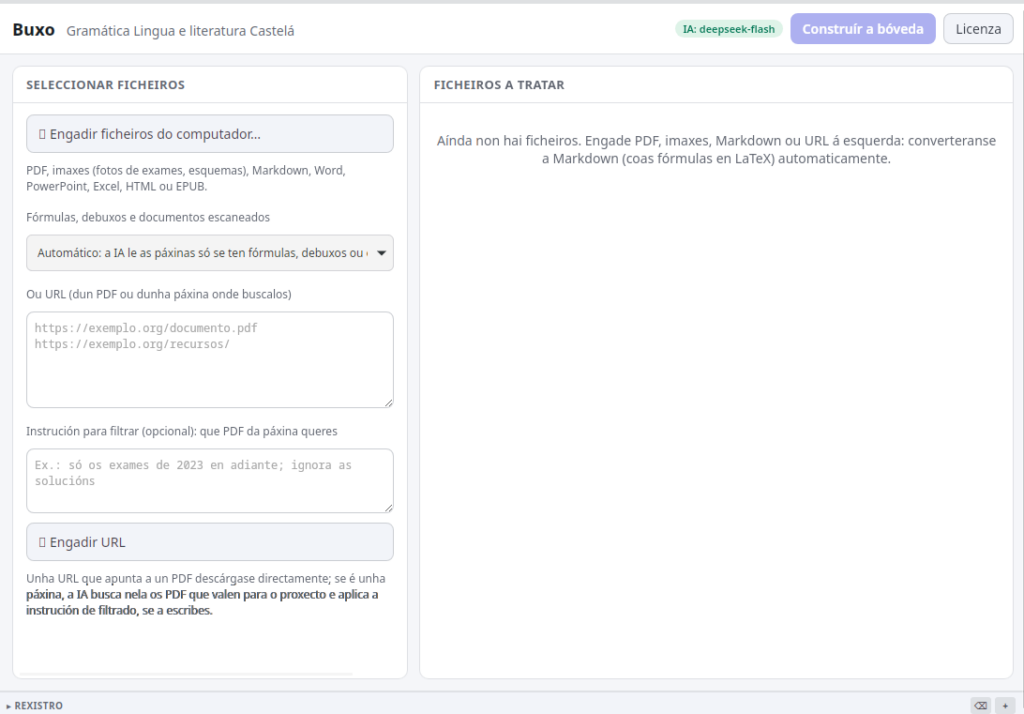
Buxo: engade ficheiros do computador ou enderezos web, e aparecerán na lista de ficheiros a tratar.
Escolle os ficheiros que queres que formen parte da túa bóveda. Por exemplo, podes descargar todos os exames da PAU da CIUG, os apuntamentos da clase ou boletíns de exercicios que atopes na rede. O programa converte automaticamente os PDF a formato Markdown (texto que a IA le facilmente).
Ten en conta: procesar os ficheiros consome tokens, é dicir, uso do modelo de IA, e iso tradúcese nun gasto económico. Prioriza a información que realmente che fai falta.
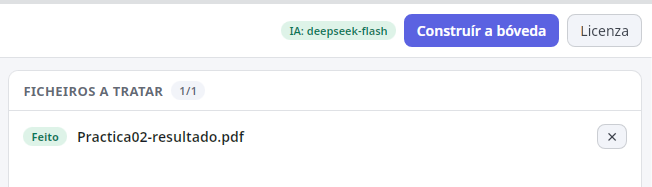
Cando os ficheiros están convertidos («Feito»), xa se pode construír a bóveda.
03 · Constrúe a bóveda
Unha vez que todos os ficheiros están en Markdown, preme no botón Construír a bóveda. Sen entrar en detalles técnicos, Buxo converte o cartafol nunha especie de wiki (no formato de Obsidian): crea unha entrada por cada tema tratado nos documentos e relaciónaas entre si, formando un mapa de todo o contido, como o que se ve na imaxe de cabeceira.

A IA traballando: le cada documento e vai creando as entradas da wiki.
Este proceso é lento e é o que máis tokens consome. Pero, unha vez feito, poderás crear tantos exames ou prácticas como queiras cun consumo mínimo, porque o asistente só consultará as entradas da wiki relacionadas co que lle pidas.
04 · Deseña o formulario
Preme no botón Abrir do proxecto e crea un formulario. O tipo de campo depende da materia: neste exemplo, un exame de Empresa e Deseño de Modelos de Negocio de 2º de bacharelato, empregamos campos de Texto longo, alternando un campo para cada pregunta e outro para a súa resposta.
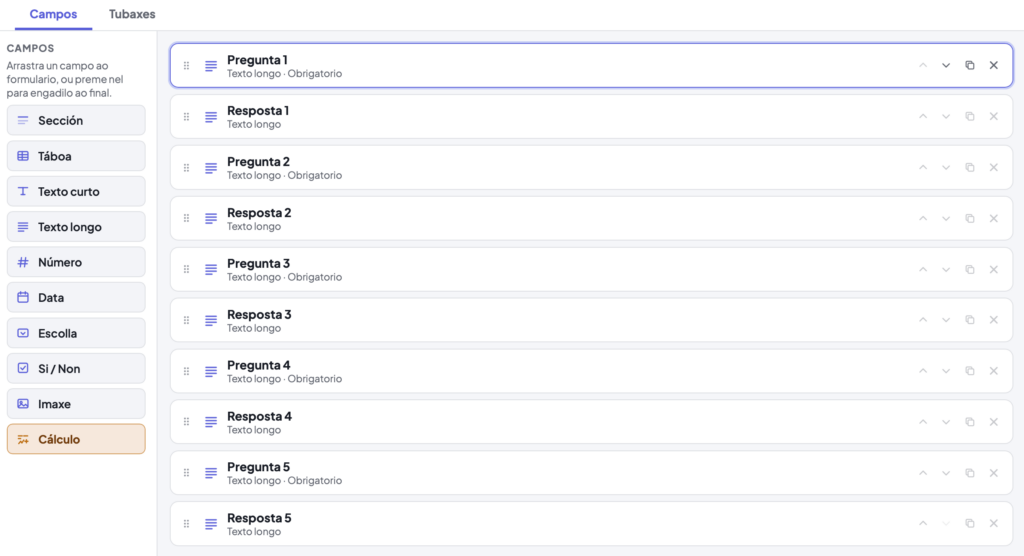
Á esquerda, os tipos de campo; no centro, o formulario con pares pregunta-resposta.
05 · Enche o exame co asistente de datos
Preme no botón Asistente datos para que a IA busque a información na bóveda.

O botón Asistente datos.
Na xanela do asistente verás que está conectado á bóveda do proxecto que creamos nos pasos anteriores. Se nalgún momento non a queres empregar, podes premer en Desconectar.
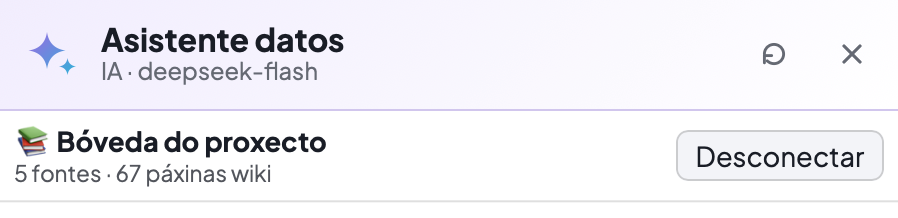
O asistente, conectado á bóveda do proxecto.
Para encher o formulario escribe a túa petición. Neste exemplo xuntei ademais un ficheiro co índice dos temas 1 e 2 (títulos, subtítulos e conceptos clave), que xerara antes con NotebookLM de Google a partir dos PDF do libro de texto. A petición foi esta:
«Enche o formulario con 5 preguntas que aparezan nos documentos da bóveda do proxecto e ademais respondes procurando información en Internet, prioritariamente en aulas virtuais de bacharelato de IES.»
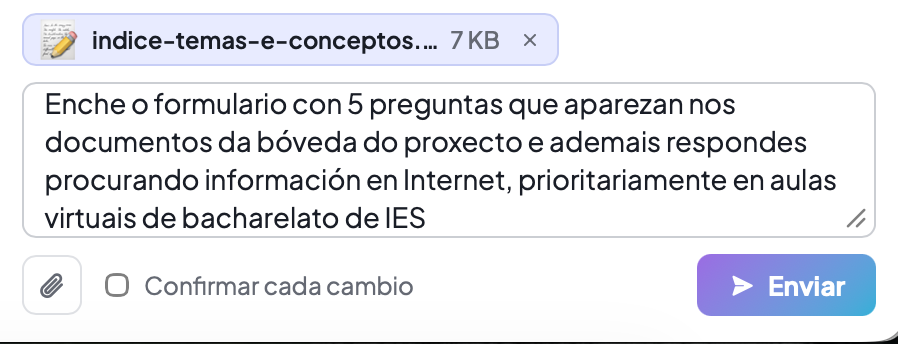
A petición ao asistente, co índice dos temas xunto.
Lúa vai enchendo paseniñamente o formulario coas preguntas que saíron nos exames da PAU e responde cada unha. Se gardas tamén na bóveda o PDF do libro de texto, podes pedirlle que busque as respostas na propia bóveda.
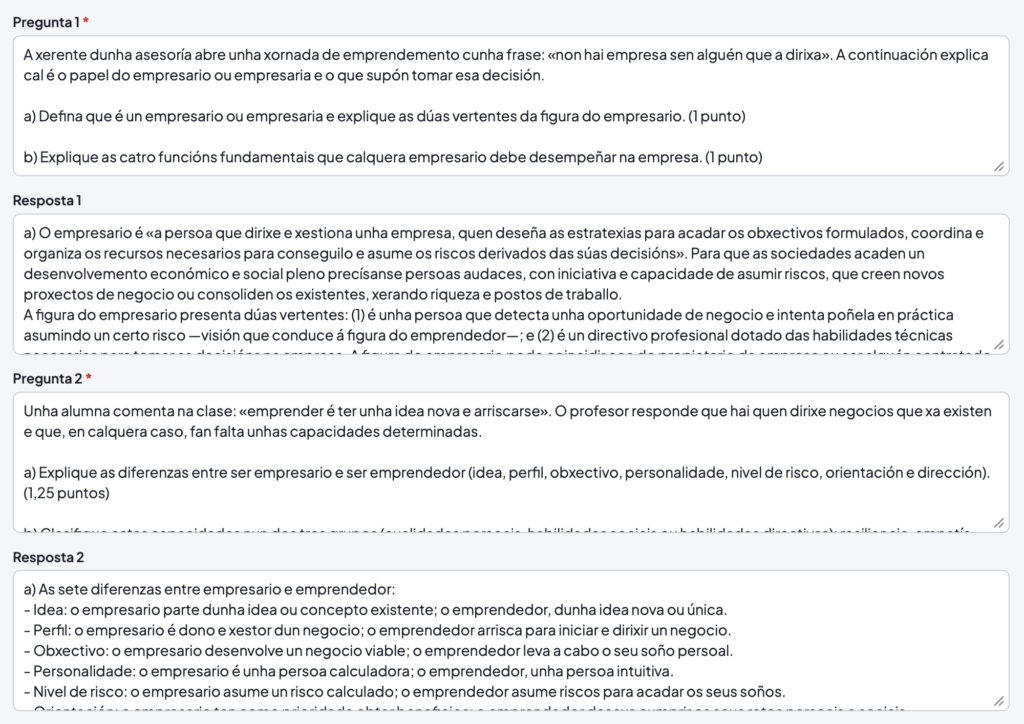
O resultado: preguntas tipo PAU sobre os temas 1 e 2, coas súas respostas.
06 · Revisa e exporta
Retoca a información dos campos se o consideras necesario e preme en Xerar. Despois, garda o documento no formato que prefiras: PDF, ODT, DOCX…
Lúa é software libre baixo licenza AGPLv3. Podes descargar a última versión e ver o código no repositorio.