
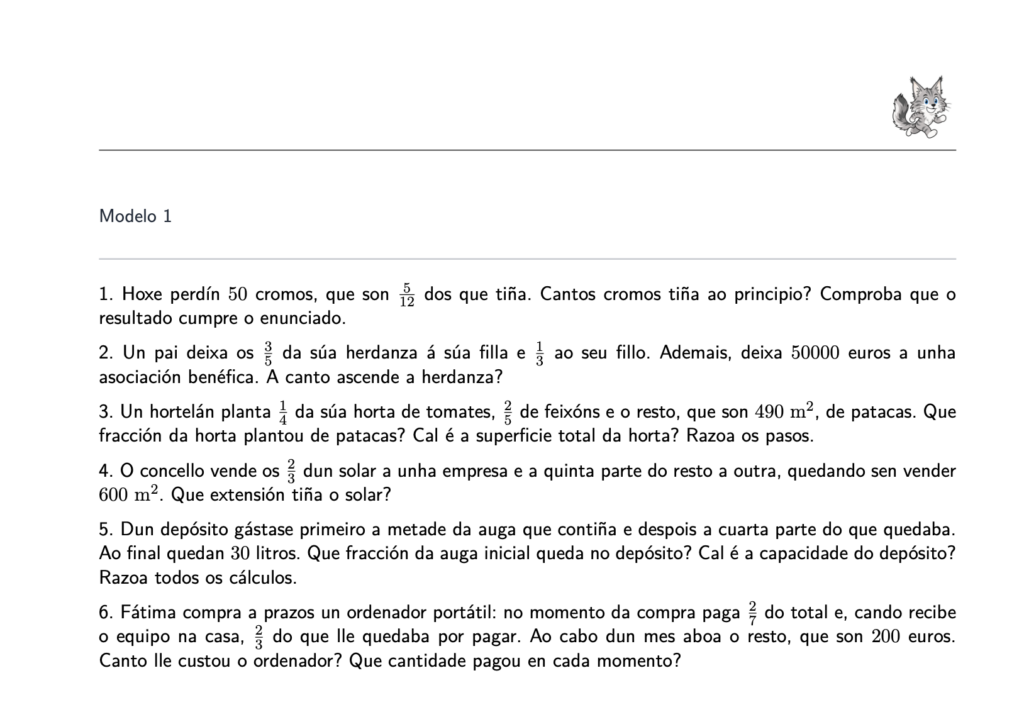
Uma ficha gerada pelo Lua: cada modelo tem os mesmos problemas, mas com valores numéricos diferentes.
Um dos pontos fortes do Lua é permitir criar muitas versões de uma mesma ficha prática mudando os valores numéricos de cada exercício. Neste caso de uso vemos como gerar fichas individualizadas, muito úteis em Matemática, Física e Química ou Tecnologia.
Para que serve?
Tem um duplo uso:
- Se és estudante, podes criar várias fichas com valores diferentes para consolidar um ou vários tipos de problemas, repetindo-os tantas vezes quantas precisares.
- Se és docente, podes dar-lhe o mesmo uso, sobretudo se trabalhas num centro de explicações, em aulas de apoio ou em educação especial. Mas tens ainda outra opção muito interessante: criar tantas fichas quantos alunos, de modo que cada um tenha os exercícios com valores numéricos diferentes, e imprimi-las com o resultado final.
Neste último caso acontece algo curioso: alguns alunos que não sabem resolver o problema fazem uma espécie de engenharia inversa e tentam descobrir como se usam as fórmulas para chegar ao resultado que lhes deste. E isso também é aprender.
01 · Cria o projeto
Como vimos no primeiro artigo da série, um projeto não é mais do que uma pasta onde guardamos a informação. Cria-o e indica em que pasta do teu computador vai ser guardado.
02 · Adiciona um formulário com campos de cálculo
Carrega no botão Abrir do projeto e cria um formulário. Desta vez, em vez de campos de texto, insere um campo de cálculo para cada problema: é o tipo de campo que permite trabalhar com variáveis.
03 · Introduz os problemas com variáveis
Agora é altura de adicionar os dados, ou seja, os problemas. Como nos casos anteriores, podes recorrer ao Assistente de dados de duas formas:
- Escrever diretamente o pedido e anexar um ficheiro que sirva de referência (uma ficha, uns apontamentos…).
- Ligar o assistente a um cofre de conhecimento e pedir-lhe que procure lá os exercícios. Se no cofre só guardaste o material que te interessa, o assistente vai cingir-se a esse tipo de exercícios e evitas que apareçam outros que não acrescentam nada neste momento.
Muito importante: pede ao assistente que introduza os valores numéricos como variáveis dentro de um intervalo, de um mínimo até um máximo. Sem variáveis, todas as fichas seriam idênticas.
Cada variável aparece no enunciado entre chavetas, por exemplo {v} ou {t}, e por baixo indica-se se é Fixa ou Variável e entre que valores pode variar.
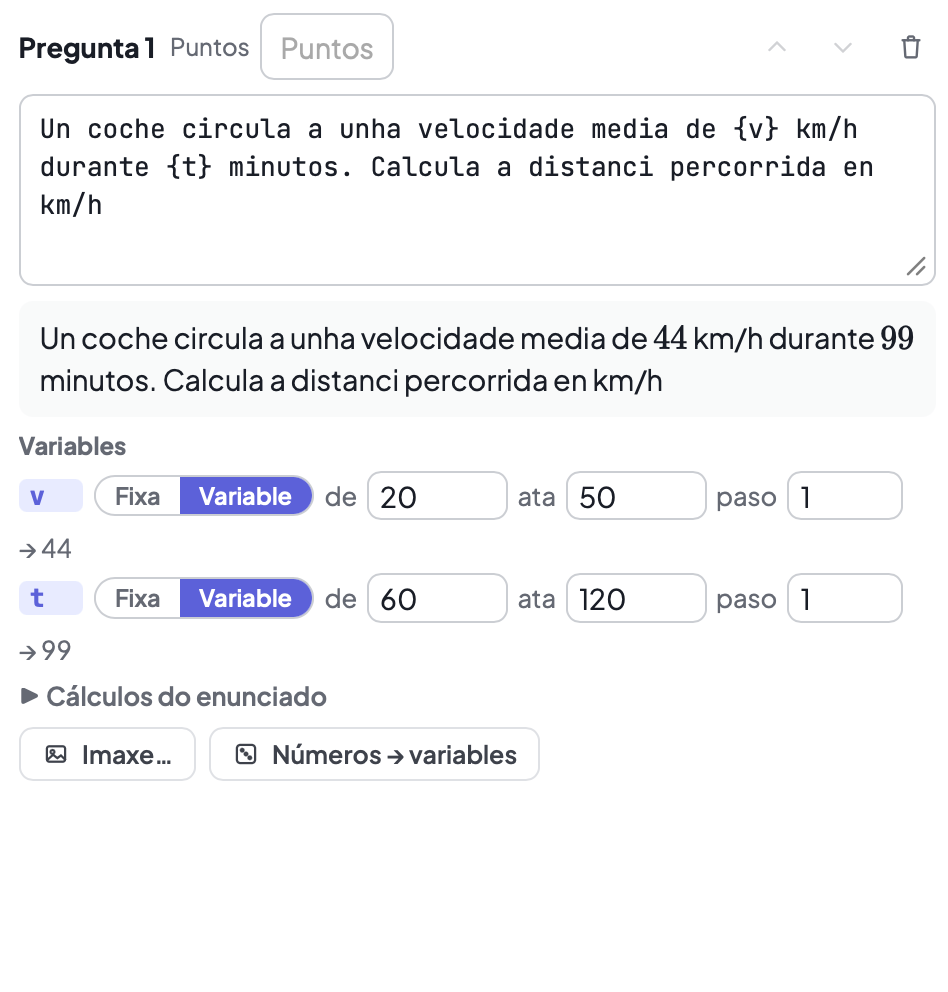
O enunciado com as variáveis {v} e {t}, a pré-visualização com valores concretos e o intervalo de cada variável.
No exemplo da imagem, a velocidade média pode assumir qualquer valor entre 20 e 50 km/h, e o tempo, entre 60 e 120 minutos. O botão Números → variáveis transforma em variáveis os números que já estejam escritos no enunciado.
04 · Adiciona uma imagem ao enunciado
Com o botão Imagem… podes acompanhar o problema de um desenho ou esquema.
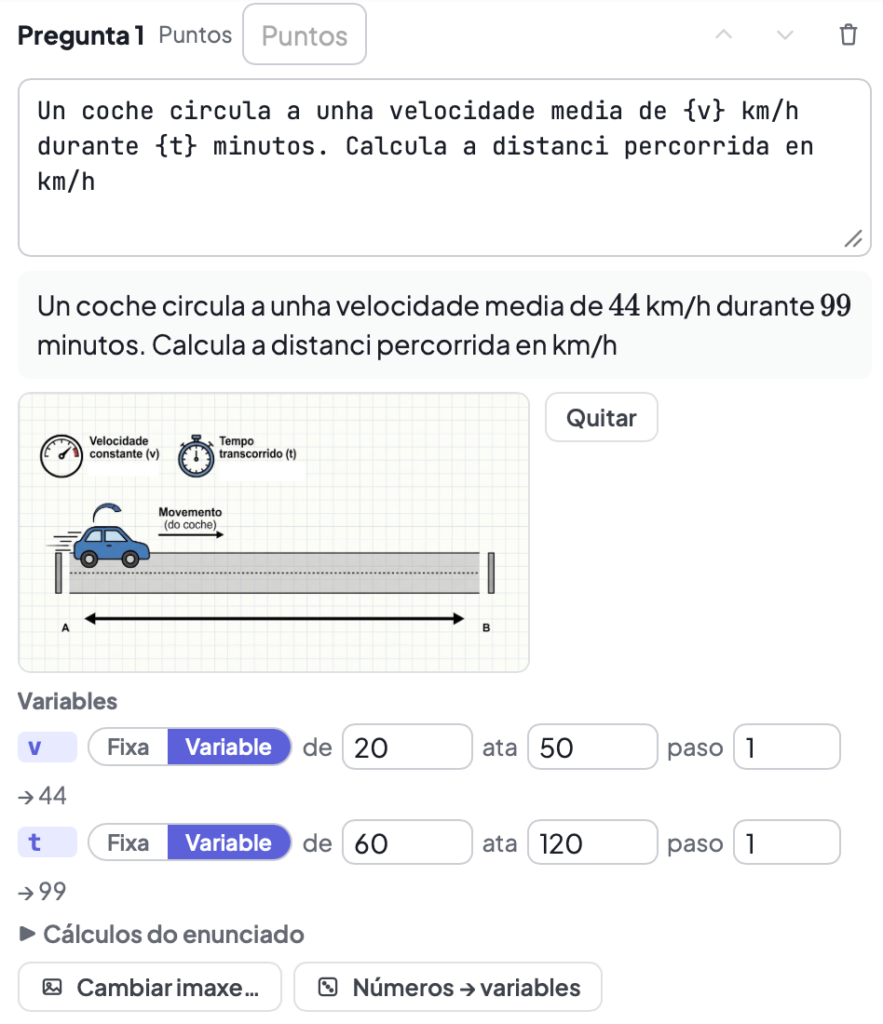
O problema com uma ilustração anexada, gerada com outra IA.
Podes gerar esta imagem com outra IA, como o ChatGPT ou o Gemini, mas também a podes pedir ao próprio assistente de dados, que a desenhará em LaTeX com a biblioteca TikZ. A vantagem desta segunda opção é que o desenho também pode usar as variáveis, por isso cada ficha mostrará os seus próprios valores na imagem.
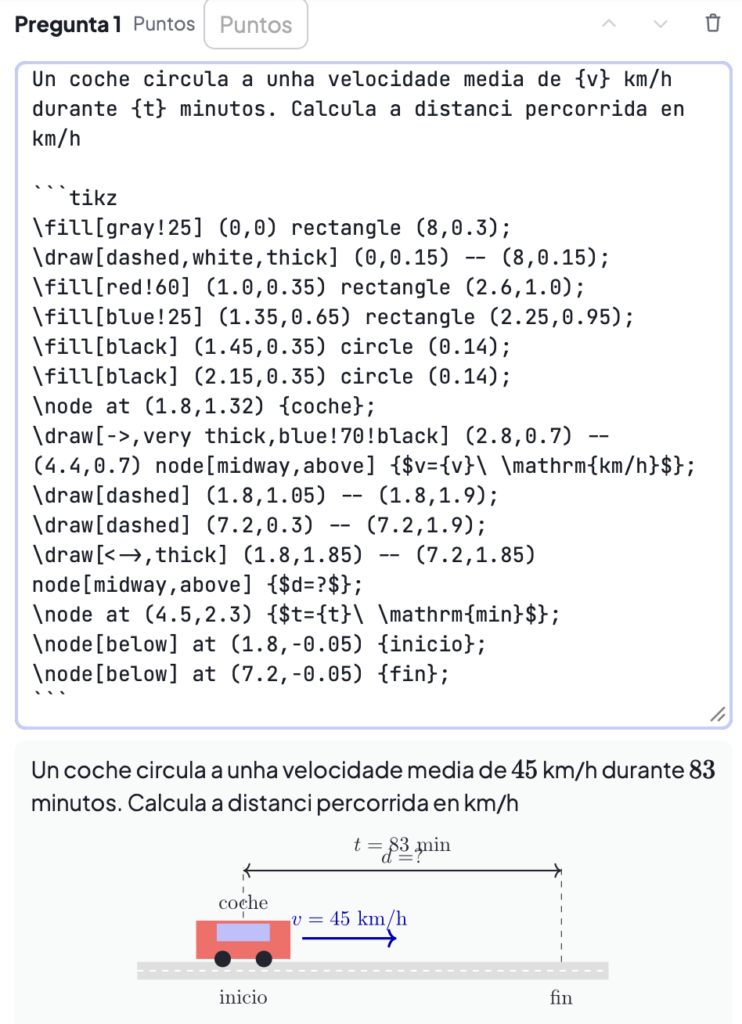
O esquema em TikZ: o código vai no próprio enunciado e os valores de v e t mudam em cada ficha.
Conselho: se algum texto do desenho ficar sobreposto a outro, como acontece na imagem com o tempo e a distância, pede ao assistente que o corrija.
05 · Resolve o exercício
Na célula da direita podes resolver o exercício e personalizar a resolução, ajustando a forma de chegar ao resultado. Este passo é necessário se quiseres imprimir não só o enunciado, mas também o resultado final ou a resolução passo a passo.
06 · Escolhe quantas fichas queres
Na barra de geração vais encontrar três opções:

As opções Semente, Iterações e Soluções.
- Iterações: é o número de fichas que vão ser geradas, por exemplo tantas quantos alunos. Cada iteração cria uma folha nova no ficheiro resultante.
- Semente: quando aumentas as iterações, a semente passa a ser aleatória, ou seja, os valores atribuídos às variáveis serão diferentes em cada ficha.
- Soluções: escolhe se queres imprimir só o enunciado, o enunciado com o resultado final ou o enunciado com a resolução passo a passo. A solução pode aparecer por baixo de cada exercício ou no fim da ficha.
07 · Ajusta o design e exporta
É possível que o resultado não te agrade à primeira, mas não te esqueças de que podes mudar o modelo na janela Design do PDF (letra, cor, tamanho do texto, capa…) e também usar o assistente para alterar o formato.
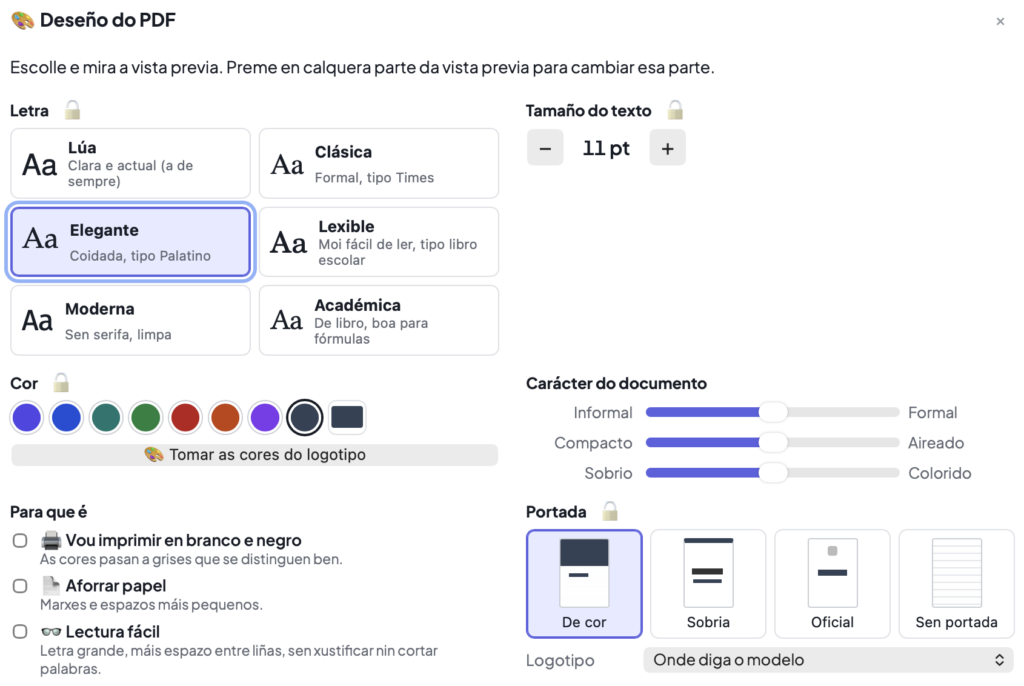
Design do PDF: escolhe a letra, a cor, a capa ou se vais imprimir a preto e branco.
Carrega em Gerar e obténs um único ficheiro com uma ficha por folha, como a da imagem de cabeçalho, pronto a imprimir.
O Lua é software livre com licença AGPLv3. Podes descarregar a última versão e ver o código no repositório.