 Piztu
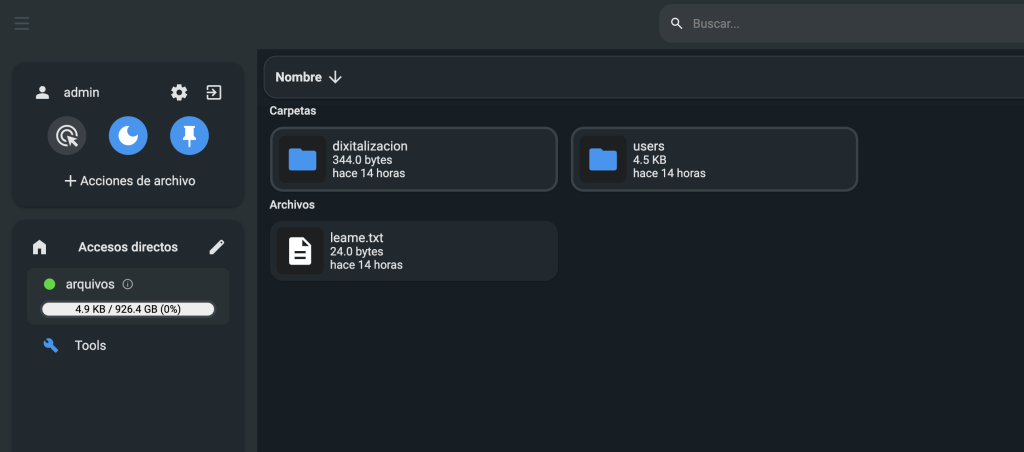
Provavelmente és docente e não administras a sala de aula de informática, porque disso já se encarrega outro professor ou uma empresa externa. Se é o teu caso, o programa Piztu não te vai trazer nenhum benefício. Ainda assim, podes usar o Tao como gestor de ficheiros da aula: o Tao é um sistema que permite criar tarefas e recolher o trabalho dos alunos de forma muito ágil. Tem em conta que o Tao precisa de um espaço onde guardar os ficheiros, que pode ser o teu computador, outro computador da escola ou mesmo um servidor externo, como um VPS.
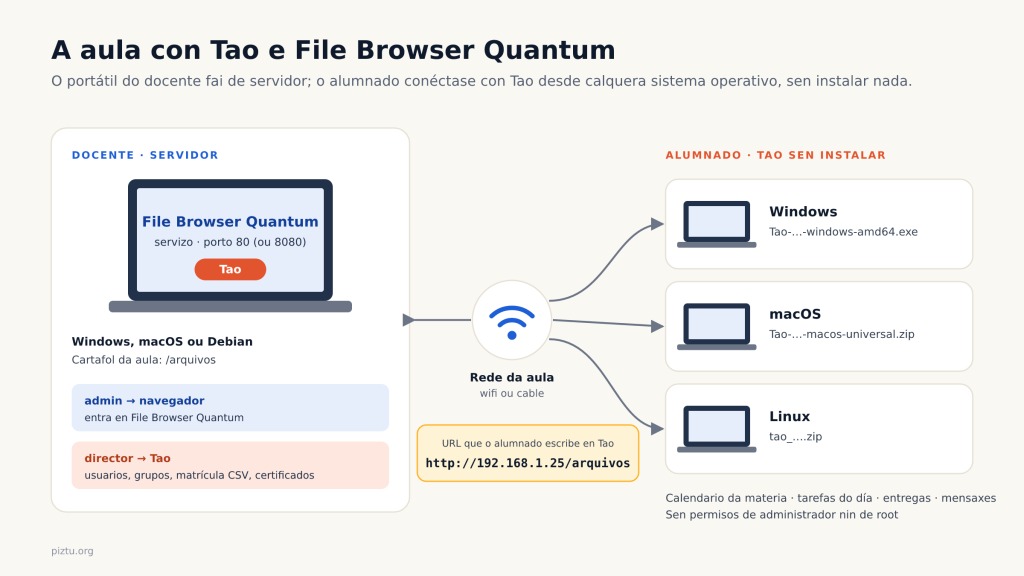
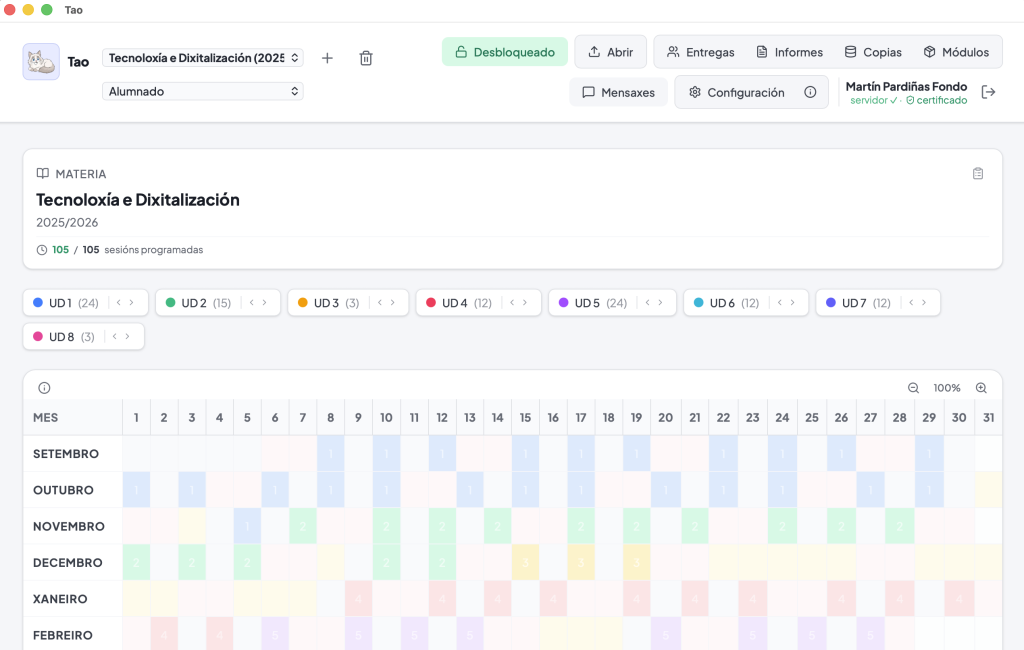
O mais interessante é que podes instalar a dupla Tao + File Browser Quantum no teu portátil, quer trabalhes com Debian (ou uma derivada), quer com macOS ou Windows. Os alunos, com o seu computador (que também pode ter o sistema operativo que preferirem), ligam-se com o Tao ao File Browser e obtêm o calendário da disciplina, onde estão refletidas as unidades didáticas. A partir daí podem descarregar as tarefas marcadas para o dia, responder-lhes e, se o docente tiver ativado esta função, comunicar com os colegas.
Em resumo: tu, como docente, instalas o File Browser Quantum e o Tao no teu computador, seja qual for o teu sistema operativo. Os alunos executam o Tao no seu computador, também com qualquer sistema operativo, e sem o instalar, pelo que não precisam de permissões de administrador nem de root. Só tens de lhes indicar o endereço IP do teu portátil para que adicionem o URL no Tao, juntamente com as suas credenciais. Podes inscrever os alunos no Tao manualmente ou com um ficheiro CSV com as mesmas características do usado para a inscrição em massa no Moodle.
Instalação no computador do docente
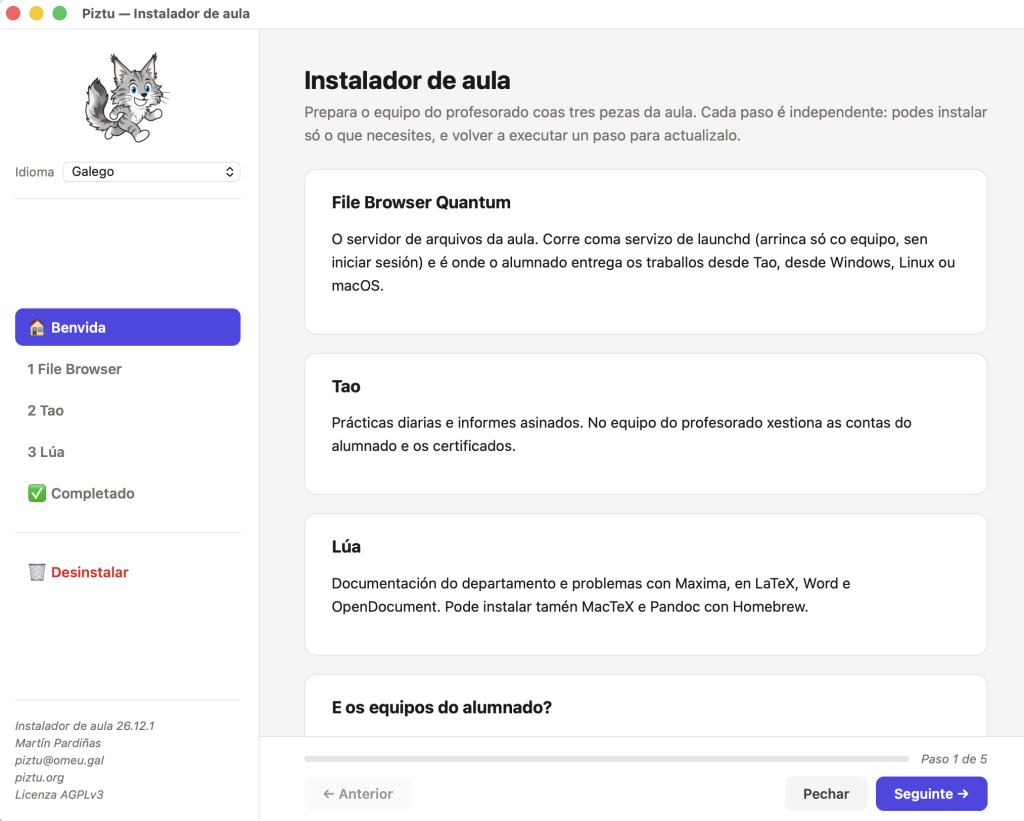
O instalador de aula prepara o computador do docente num único assistente: instala o File Browser Quantum como serviço (na porta 80 se estiver livre, caso contrário na 8080, sempre em /arquivos), o Tao já configurado para apontar para esse File Browser e, opcionalmente, o Lúa com as suas dependências (LaTeX e Pandoc). No fim, mostra os endereços do servidor que tens de passar aos alunos.
| Sistema | Download | Como executar |
|---|---|---|
| Windows | instalador-aula.exe | Duplo clique. O Windows vai pedir permissão de administrador. |
| Debian (amd64) | instalador-aula-debian-amd64 | No terminal: chmod +x instalador-aula-debian-amd64 && ./instalador-aula-debian-amd64. Vai pedir a palavra-passe de root. Precisa dos pacotes libgtk-3-0 e libwebkit2gtk-4.1-0. |
| macOS 12 ou posterior (Apple Silicon e Intel) | instalador-aula-macos.zip | Descomprime e abre instalador-aula.app com duplo clique. Como não está notarizado, da primeira vez clica com o botão direito → Abrir (ou Definições do Sistema → Privacidade e segurança → «Abrir mesmo assim»). |
Todas as versões estão na página de releases do instalador de aula, cada uma com o seu ficheiro .sha256 para verificar o download.
Tao nos computadores dos alunos
Nos computadores dos alunos não se instala nada. Cada aluno descarrega o Tao para o seu sistema a partir das releases do Tao (v26.11.5) e executa-o:
- Windows: Tao-26.11.5-windows-amd64.exe. Se o SmartScreen avisar, «Mais informações» → «Executar mesmo assim».
- macOS (universal): Tao-26.11.5-macos-universal.zip. Descomprime-se e abre-se
Tao.app; da primeira vez, botão direito → Abrir. - Linux: tao_26.11.5.zip. Descomprime-se e executa-se o binário
tao(se não arrancar, dá-lhe permissão de execução comchmod +x tao).
Na primeira execução, os alunos introduzem o URL do servidor (por exemplo, http://192.168.1.25/arquivos, ou http://192.168.1.25:8080/arquivos se a porta 80 estava ocupada) e as credenciais que lhes deste. O Tao também tenta encontrar o servidor pelo nome do computador do docente.
Dois utilizadores de administração: admin e director
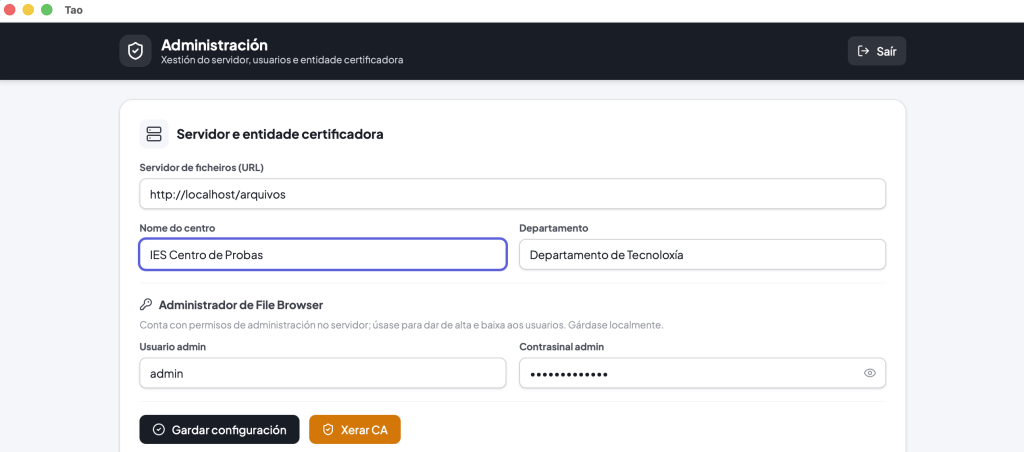
Um pormenor que costuma criar confusão é a necessidade de dois utilizadores: admin e director. O utilizador admin é criado ao instalar o File Browser Quantum; com ele e a sua palavra-passe, o docente entra no File Browser através do navegador. Mas, além disso, no Tao é preciso usar o utilizador director para criar utilizadores, gerir grupos, gerir os certificados, etc. Para atribuir uma palavra-passe ao utilizador director, basta escrever «director» no campo de utilizador do Tao e premir Enter: o sistema obriga a introduzir a palavra-passe.
Como é lógico, vais perguntar-te porque são precisos dois utilizadores de administração. A resposta é curta: se o servidor não estiver instalado no teu computador, o gestor de ficheiros seria facilmente atacável. É, portanto, uma medida de segurança.
Lembra-te: para aceder ao gestor de ficheiros com o navegador, usas o utilizador «admin»; para aceder a partir do Tao, o utilizador «director».
Lúa
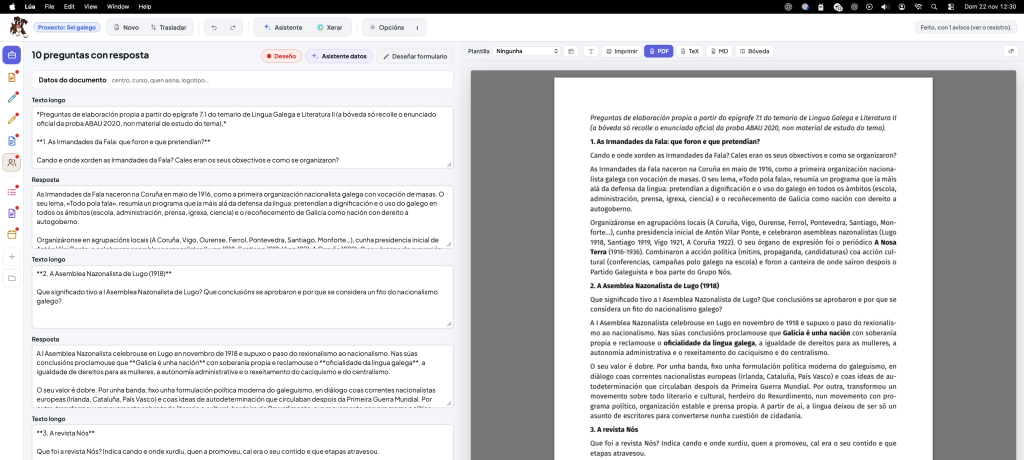
Por último, o Lúa também se pode instalar em qualquer sistema operativo. É um software muito interessante, porque permite fazer trabalhos de recolha de informação como o explicado na entrada Lua: relatórios com dados públicos. Nota-se a mudança climática em Vimianzo?. Com os cofres (bóvedas), podes obter as perguntas dos exames de acesso à universidade galegos (PAU) relacionadas com um tema concreto: fonética, derivadas, etc. E, claro, podes criar fichas e exames rapidamente, mantendo a imagem institucional da tua escola ou do departamento.
Se usaste o instalador de aula e marcaste o Lúa, já o tens. Se só queres o Lúa, descarrega o seu instalador a partir das releases do Lúa (26.11.1):
- Windows: lua-installer.exe. Executa-se como administrador. A atualização automática ainda não funciona no Windows: para atualizar, volta a executar o instalador.
- macOS: lua-installer-macos_26.11.1.zip. Descomprime-se e abre-se o instalador; da primeira vez, botão direito → Abrir.
- Debian: luar-instalar_debian_26.11.1.zip. Descomprime-se e executa-se
lua-installerno terminal:chmod +x lua-installer && ./lua-installer.