 Piztu
Probablemente seas docente y no administres el aula, porque de eso ya se encarga otro profesor o una empresa externa. Si es tu caso, el programa Piztu no te va a aportar ningún beneficio. Aun así, sí puedes usar Tao como gestor de archivos del aula: Tao es un sistema que permite crear tareas y recoger el trabajo del alumnado de forma muy ágil. Ten en cuenta que Tao necesita un espacio donde guardar los archivos, que puede ser tu ordenador, otro equipo del centro o incluso un servidor externo, como un VPS.
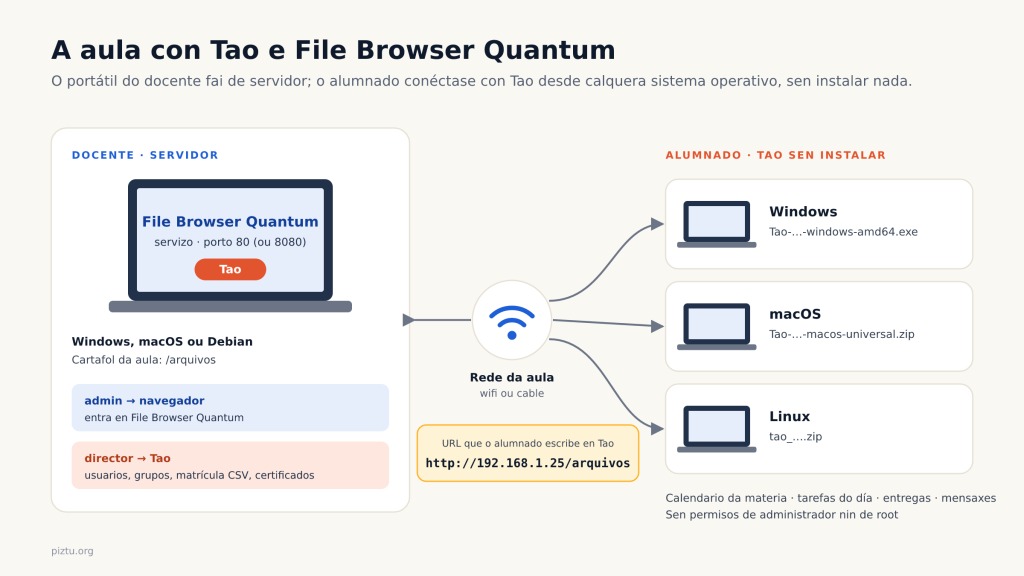
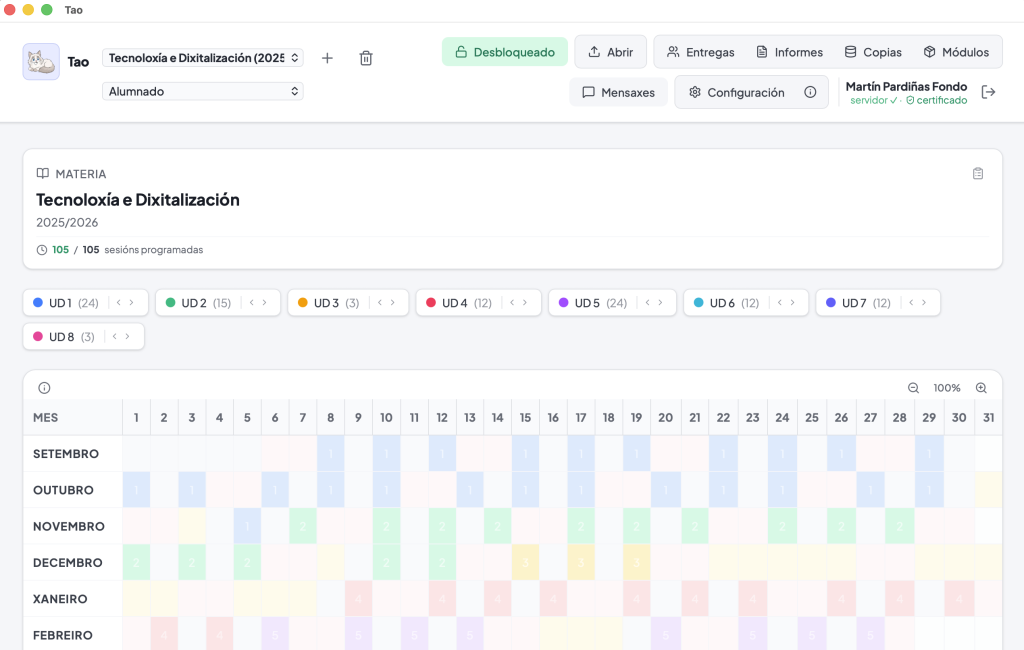
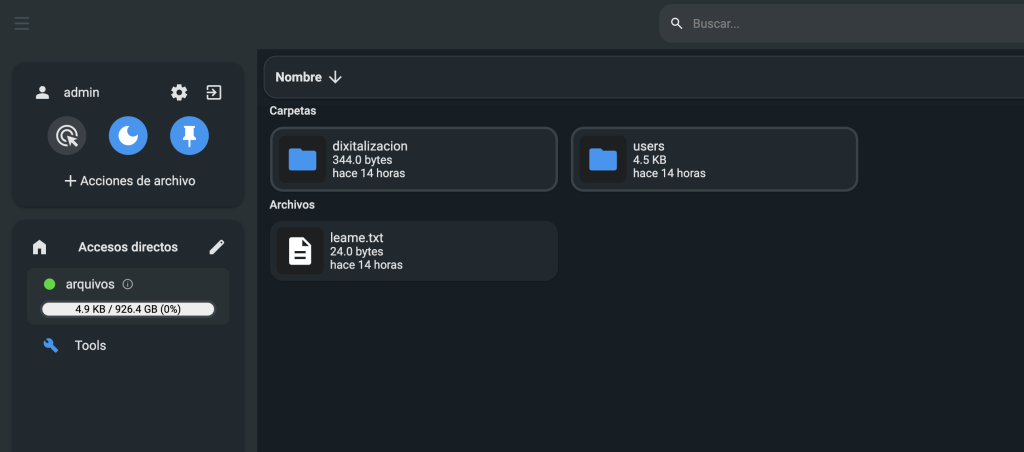
Lo más interesante es que puedes instalar el tándem Tao + File Browser Quantum en tu portátil, tanto si trabajas con Debian (o una derivada) como con macOS o Windows. El alumnado, con su ordenador (que también puede tener el sistema operativo que prefiera), se conecta con Tao al File Browser y obtiene el calendario de la materia, donde se reflejan las unidades didácticas. Desde ahí puede descargar las tareas que tiene encomendadas para el día, responderlas y, si el docente tiene habilitada esta función, comunicarse con el resto de compañeros.
En resumen: tú, como docente, instalas File Browser Quantum y Tao en tu ordenador, sea cual sea tu sistema operativo. El alumnado ejecuta Tao en su ordenador, también con cualquier sistema operativo, y sin instalarlo, por lo que no necesita permisos de administrador ni de root. Solo tienes que facilitarle la dirección IP de tu portátil para que añada la URL en Tao, junto con sus credenciales. Puedes matricular al alumnado en Tao manualmente o bien con un archivo CSV con las mismas características que el utilizado para la matriculación masiva en Moodle.
Instalación en el equipo del docente
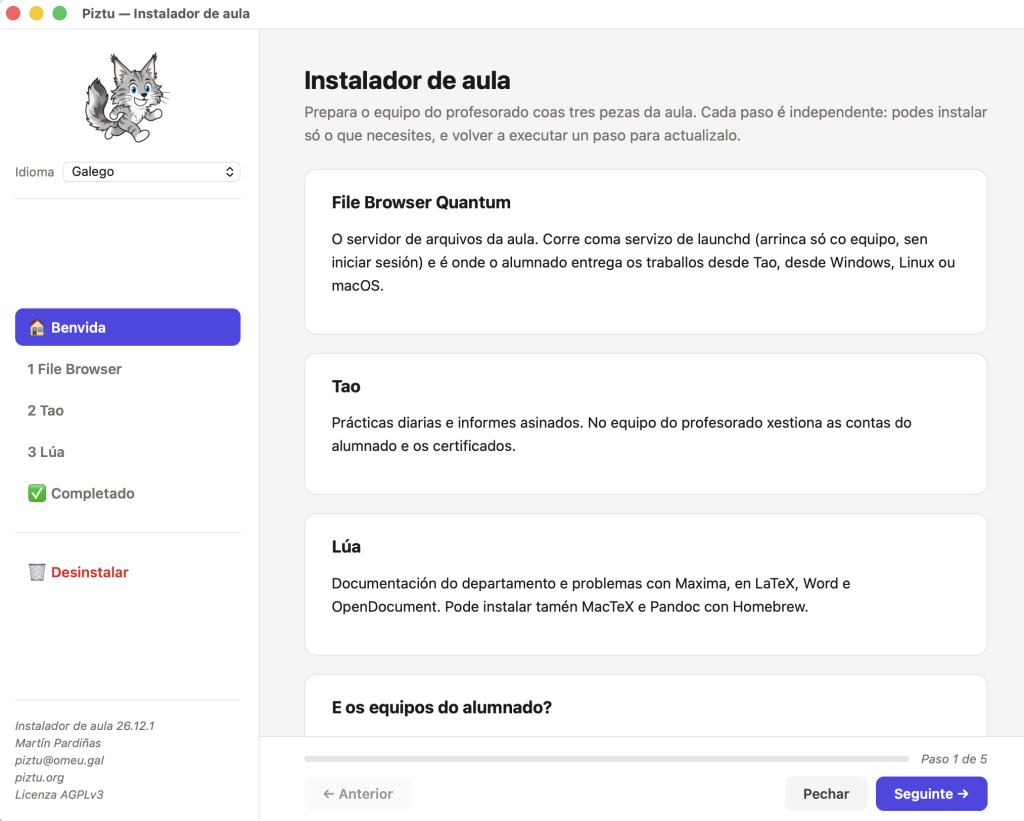
El instalador de aula prepara el equipo del docente en un solo asistente: instala File Browser Quantum como servicio (en el puerto 80 si está libre, si no en el 8080, siempre bajo /arquivos), Tao ya configurado para apuntar a ese File Browser y, opcionalmente, Lúa con sus dependencias (LaTeX y Pandoc). Al terminar, muestra las direcciones del servidor que tienes que pasar al alumnado.
| Sistema | Descarga | Cómo ejecutarlo |
|---|---|---|
| Windows | instalador-aula.exe | Doble clic. Windows pedirá permiso de administrador. |
| Debian (amd64) | instalador-aula-debian-amd64 | En el terminal: chmod +x instalador-aula-debian-amd64 && ./instalador-aula-debian-amd64. Pedirá la contraseña de root. Necesita los paquetes libgtk-3-0 y libwebkit2gtk-4.1-0. |
| macOS 12 o posterior (Apple Silicon e Intel) | instalador-aula-macos.zip | Descomprime y abre instalador-aula.app con doble clic. Como no está notarizado, la primera vez haz clic derecho → Abrir (o Ajustes del Sistema → Privacidad y seguridad → «Abrir igualmente»). |
Todas las versiones están en la página de releases del instalador de aula, cada una con su archivo .sha256 para comprobar la descarga.
Tao en el equipo del alumnado
En los equipos del alumnado no se instala nada. Cada alumno o alumna descarga Tao para su sistema desde las releases de Tao (v26.11.5) y lo ejecuta:
- Windows: Tao-26.11.5-windows-amd64.exe. Si SmartScreen avisa, «Más información» → «Ejecutar de todas formas».
- macOS (universal): Tao-26.11.5-macos-universal.zip. Se descomprime y se abre
Tao.app; la primera vez, clic derecho → Abrir. - Linux: tao_26.11.5.zip. Se descomprime y se ejecuta el binario
tao(si no arranca, dale permiso de ejecución conchmod +x tao).
En la primera ejecución, el alumnado introduce la URL del servidor (por ejemplo, http://192.168.1.25/arquivos, o http://192.168.1.25:8080/arquivos si el puerto 80 estaba ocupado) y las credenciales que le has dado. Tao también intenta encontrar el servidor por el nombre del equipo del docente.
Dos usuarios de administración: admin y director
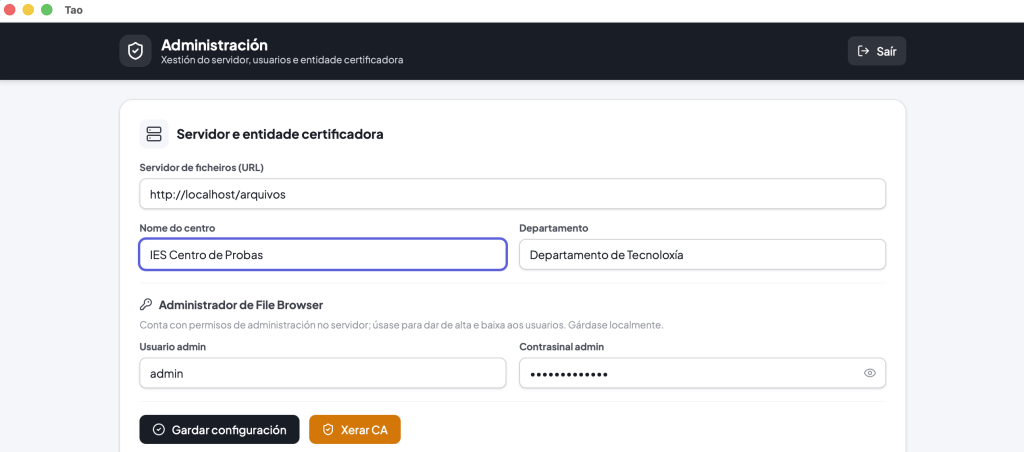
Un detalle que suele crear confusión es la necesidad de dos usuarios: admin y director. El usuario admin se crea al instalar File Browser Quantum; con él y su contraseña, el docente entra en el File Browser a través del navegador. Pero, además, desde Tao hay que usar el usuario director para crear usuarios, administrar grupos, gestionar los certificados, etc. Para asignarle una contraseña al usuario director, basta con escribir «director» en el campo de usuario de Tao y pulsar Intro: el sistema obligará a introducir la contraseña.
Como es lógico, te preguntarás por qué hacen falta dos usuarios de administración. La respuesta es corta: si el servidor no está instalado en tu ordenador, el gestor de archivos sería fácilmente atacable. Es, por tanto, una medida de seguridad.
Recuerda: para acceder al gestor de archivos con el navegador, usas el usuario «admin»; para acceder desde Tao, el usuario «director».
Lúa
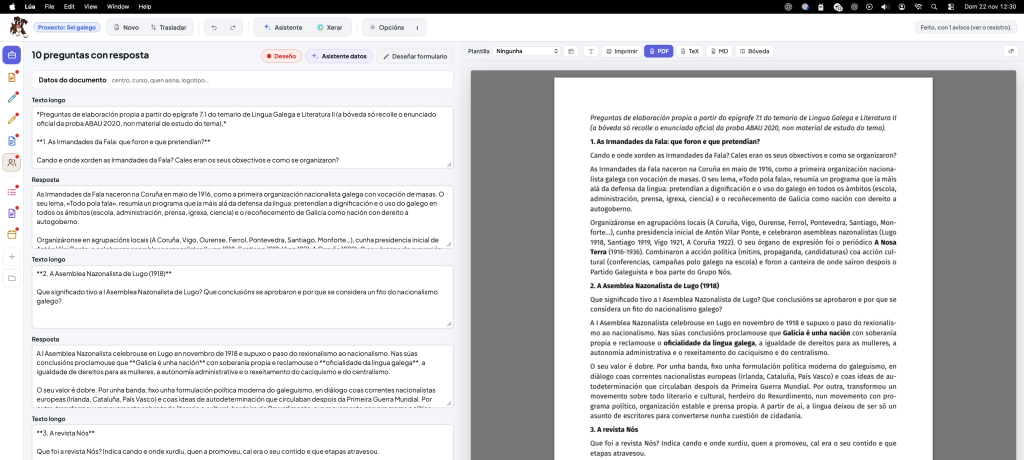
Por último, Lúa también se puede instalar con cualquier sistema operativo. Es un software muy interesante, porque permite hacer trabajos de recopilación de información como el explicado en la entrada Lúa: informes con datos públicos. ¿Se nota el cambio climático en Vimianzo?. Con las bóvedas, puedes obtener las preguntas de los exámenes de la PAU relacionadas con una temática concreta: fonética, derivadas, etc. Y, por supuesto, puedes crear boletines y exámenes de forma rápida, manteniendo la imagen corporativa de tu centro o del departamento didáctico.
Si usaste el instalador de aula y marcaste Lúa, ya la tienes. Si solo quieres Lúa, descarga su instalador desde las releases de Lúa (26.11.1):
- Windows: lua-installer.exe. Se ejecuta como administrador. La actualización automática todavía no funciona en Windows: para actualizar, vuelve a ejecutar el instalador.
- macOS: lua-installer-macos_26.11.1.zip. Se descomprime y se abre el instalador; la primera vez, clic derecho → Abrir.
- Debian: luar-instalar_debian_26.11.1.zip. Se descomprime y se ejecuta
lua-installeren el terminal:chmod +x lua-installer && ./lua-installer.