
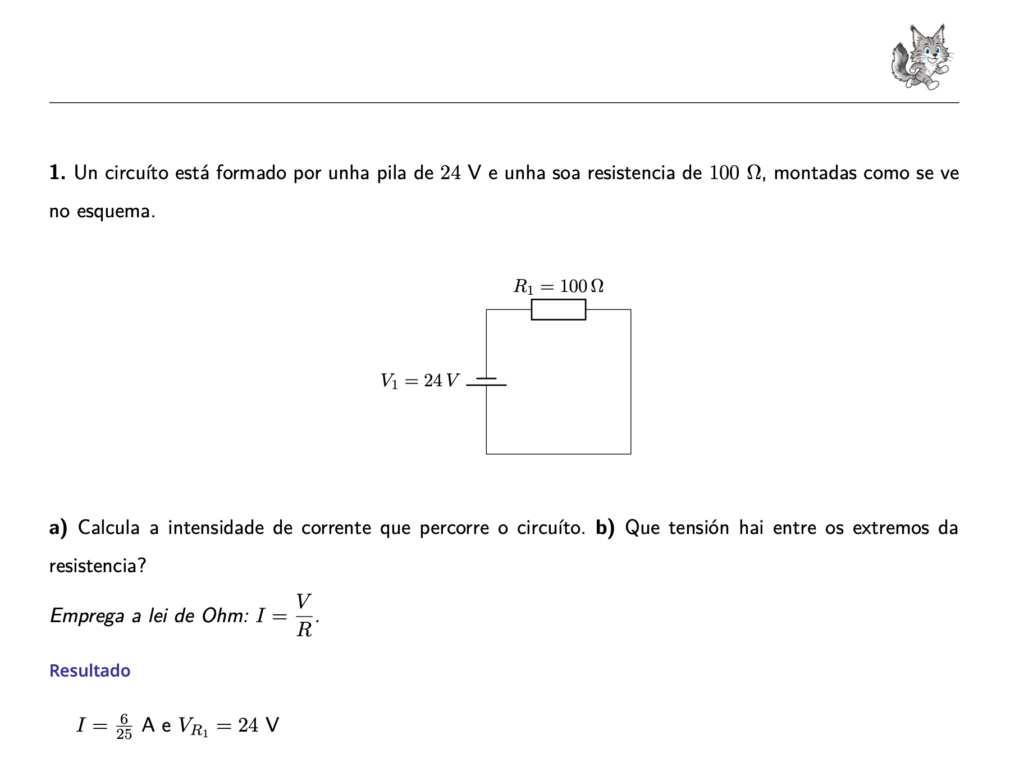
Un ejercicio del examen generado por Lúa: enunciado, esquema del circuito y resultado.
Hacemos un recorrido por Lúa creando, paso a paso, un examen de electricidad. A medida que avanzamos, irás descubriendo las posibilidades que ofrece, tanto si eres docente como estudiante, y sea cual sea la materia en la que trabajes.
01 · Conecta Lúa a un modelo de IA
Después de instalar el programa, lo primero que recomiendo es conectarlo a un modelo de inteligencia artificial. Lúa permite hacer muchas cosas de forma manual, pero su objetivo no es ese, sino que trabajes menos.
Hoy en día recomiendo usar una clave API de DeepSeek: es un servicio rápido, de calidad y con un precio razonable. Hay servicios mejores, pero mucho más caros. No conozco ningún servicio gratuito que funcione medianamente bien: son lentos y los resultados, pobres. Para hacer pruebas sin coste puedes usar Google AI Studio, aunque, en cuanto empieza a cobrar, resulta caro. Eso sí, este panorama cambia muy rápido.
- DeepSeek: deepseek.com/en/platform
- Google AI Studio: aistudio.google.com/api-keys
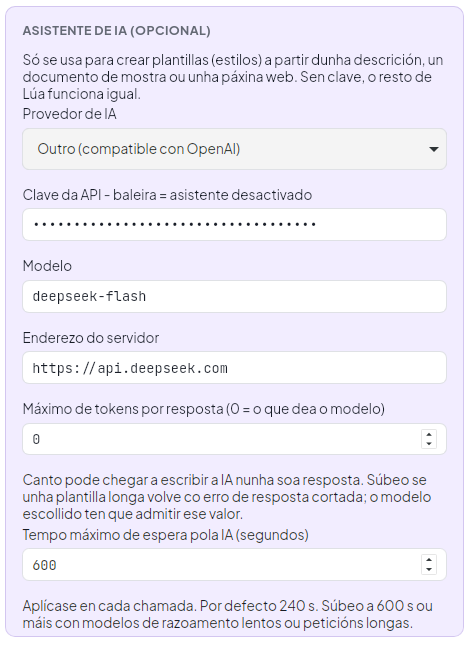
Configuración del asistente de IA: proveedor, clave API, modelo y dirección del servidor.
02 · Crea un proyecto
Aunque el nombre pueda hacer pensar en algo complejo, un proyecto no es más que una carpeta donde vamos a guardar la información. Escribe el nombre del proyecto y, si quieres, la materia o el tema, y pulsa Crear.
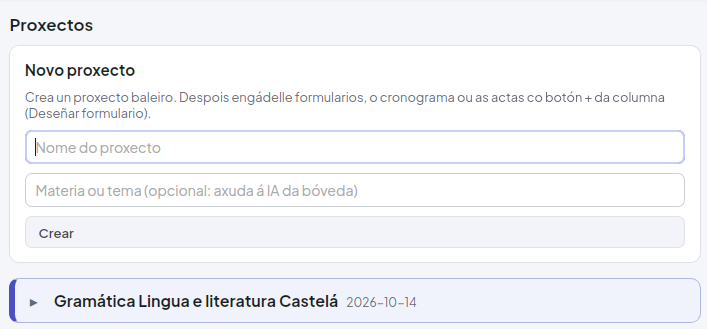
Creación de un proyecto nuevo.
03 · Guarda el proyecto en una carpeta
Indica dónde se guardará el proyecto en tu ordenador pulsando en «Elegir carpeta…».
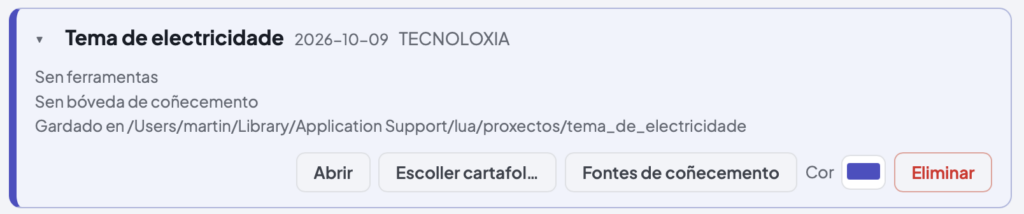
Cada proyecto muestra dónde está guardado y los botones para abrirlo o cambiar la carpeta.
04 · Diseña el formulario
Pulsa el botón Abrir del proyecto y crea un formulario. El tipo de campo que elijas depende de la materia que quieras trabajar:
- Para una práctica o un examen con cálculo matemático, como los de matemáticas, física y química o tecnología, elige el campo Cálculo.
- Basta con un solo campo: dentro de él podrás añadir todas las preguntas que desees.
- No olvides escribir el nombre del formulario.
- Al terminar, pulsa Guardar formulario.
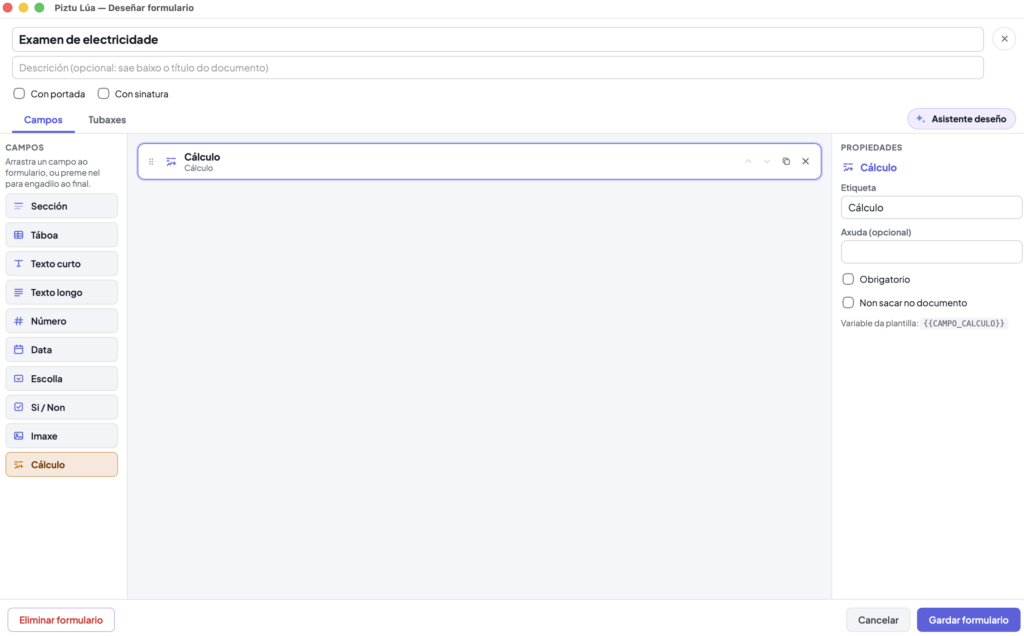
A la izquierda, los tipos de campo disponibles; en el centro, el formulario con un campo Cálculo; a la derecha, sus propiedades.
05 · Rellena el examen con el asistente de datos
Podrías teclear las preguntas una a una, pero vamos a usar el Asistente de datos para que haga el trabajo por nosotros. Pulsa el botón Asistente de datos.
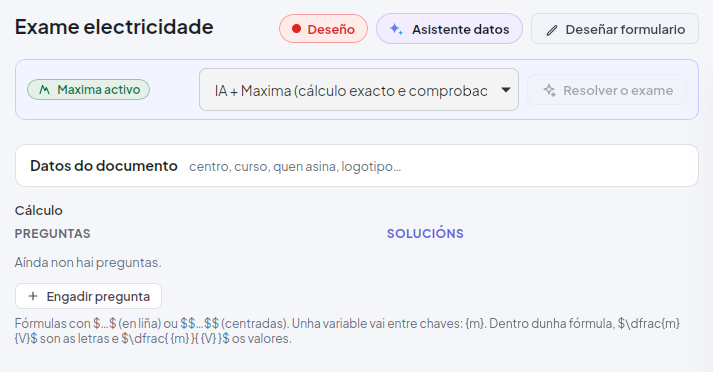
El formulario, todavía sin preguntas.
En el asistente escribe lo que necesitas. Por ejemplo:
«Crea un examen de electricidad para la asignatura de Tecnología de segundo de la ESO, donde se practique la ley de Ohm, el cálculo de resistencias equivalentes, los circuitos en serie, paralelo y mixtos, la ley de la potencia y la energía. Estará compuesto por 10 ejercicios, en los que debes añadir los circuitos eléctricos cuando proceda.»
Lúa empezará a rellenar poco a poco los campos del formulario, creando las preguntas tal y como se le pidió. Fíjate en que no se le pidió que calcule los resultados, solo los enunciados.
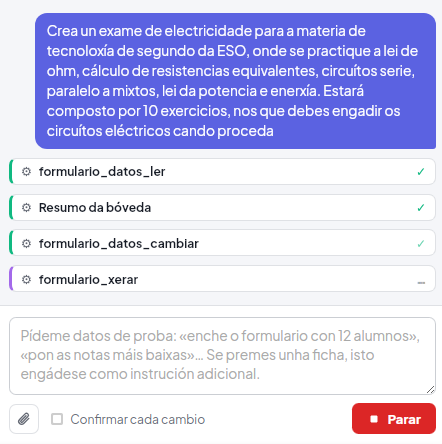
El asistente trabajando: lee el formulario, consulta la bóveda y añade las preguntas.
06 · Revisa y retoca las preguntas
Cuando termina, el programa genera automáticamente el documento para imprimir, aunque siempre puedes retocarlo y generarlo tantas veces como quieras. En cada pregunta puedes:
- Cambiar los valores de las variables o definir el intervalo en el que varían.
- Darles valores fijos, si no quieres que cambien de un examen a otro.
- Modificar los enunciados a tu gusto.
Llegados a este punto, ya puedes generar el documento con los enunciados.
07 · Añade las soluciones
Didácticamente puede resultar interesante crear también otros documentos: uno con la solución final de cada ejercicio, para que el alumnado pueda practicar hasta dar con el resultado, u otro con la solución paso a paso.
Para ello, antes de generar el documento debes pulsar en Resolver el examen, o bien resolver solo los problemas que consideres.
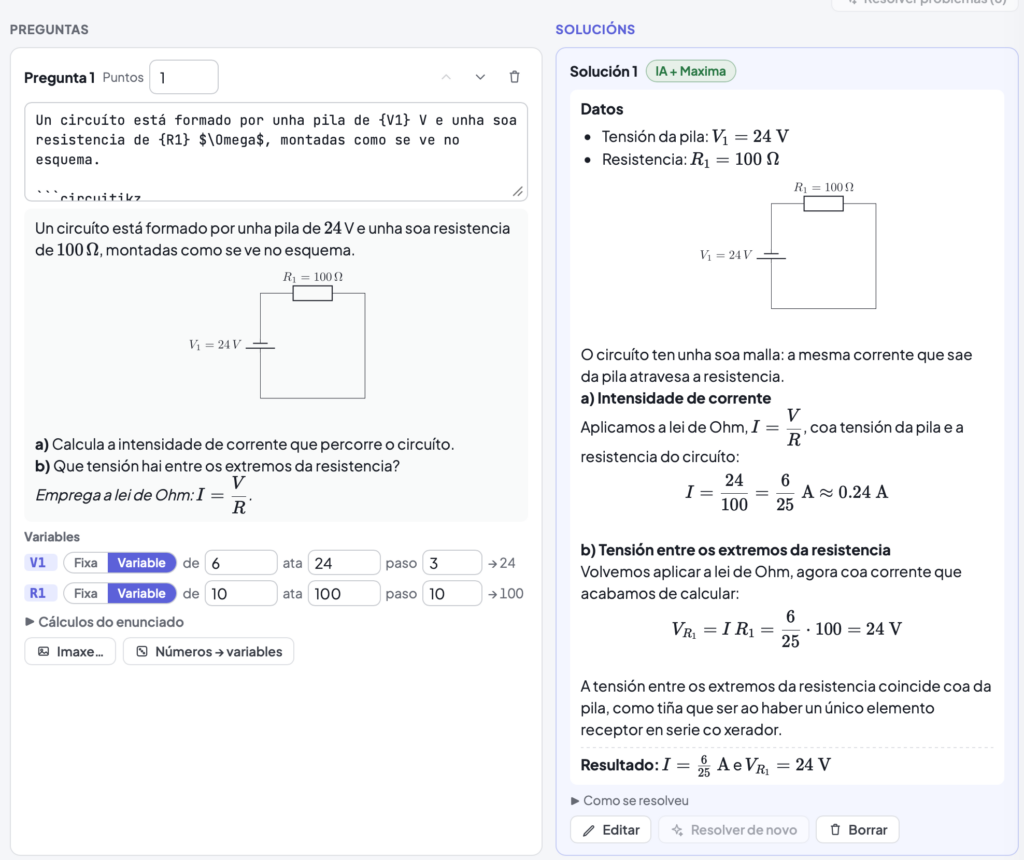
A la izquierda, la pregunta; a la derecha, la solución calculada con IA y Maxima.
Después, elige en el selector Soluciones de la parte superior la opción que te interese y pulsa Generar.

El selector de soluciones, junto al botón Generar.
08 · Exporta el documento
En el panel de la derecha aparece el documento generado según tus preferencias. Puedes exportarlo en varios formatos, aunque lo más habitual es hacerlo en PDF.
Lúa es software libre bajo licencia AGPLv3. Puedes descargar la última versión y ver el código en el repositorio.