
Instalar o Piztu não é só «executar um .deb». É preparar uma sala de aula inteira para que um único computador —o do professor— possa ligar, bloquear, distribuir trabalho e recolher evidências de vinte equipamentos ao mesmo tempo.
Por isso a instalação tem duas metades bem diferenciadas:
- O instalador deixa pronto o servidor (a máquina do professor).
- A secção «Sala de aula» dentro do Piztu deixa prontos os clientes e descreve a sala.
A ordem importa, e cada passo apoia-se no anterior. Nesta publicação explica-se o porquê de cada decisão, não só o como.
1 · Antes de mexer em nada: pensar a sala como um conjunto
O Piztu assume um modelo muito concreto de sala de aula:
- Um servidor, que é o computador a partir do qual se dá aula. Aqui instala-se o Piztu e o
salt-master(o «cérebro» que envia ordens ao resto). - N clientes, os equipamentos dos alunos. Neles não se instala o Piztu: recebem apenas uma chave SSH e um
salt-minion.
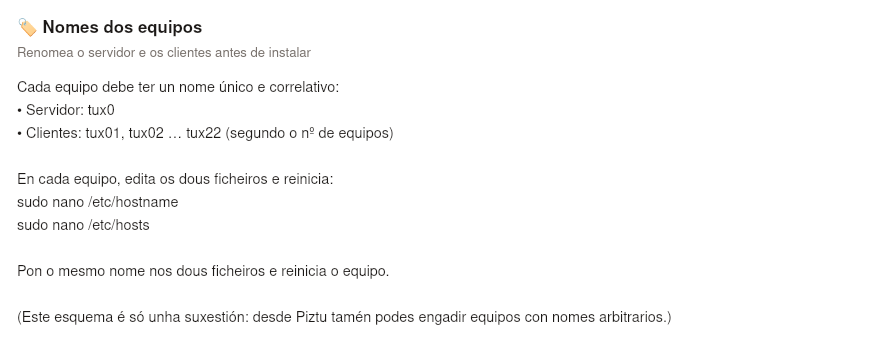
Nomear os equipamentos
O instalador sugere um esquema sequencial:
| Papel | Nome |
|---|---|
| Servidor | tux0 |
| Clientes | tux01, tux02, … tux22 |
Em cada equipamento editam-se os dois ficheiros e reinicia-se:
sudo nano /etc/hostname
sudo nano /etc/hosts     # o mesmo nome nos dois
sudo reboot
Porque é que isto importa metodologicamente: o Piztu gera o inventário a partir de um prefixo (tux) e um número (22). Se os nomes forem coerentes, descrever a sala resume-se a escrever dois dados. Se não forem, é preciso ir equipamento a equipamento. O esquema é uma sugestão: mais adiante o Piztu também permite adicionar máquinas com nomes arbitrários («Descobrir a rede»), mas o caminho rápido é este.
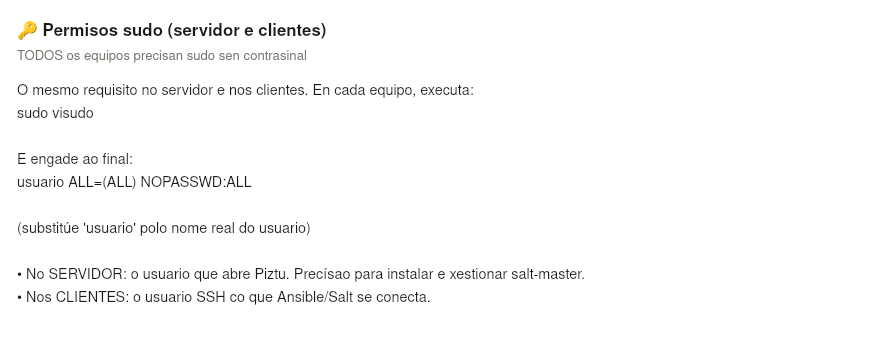
Permissões sudo sem palavra-passe (servidor e clientes)
Em todos os equipamentos:
sudo visudo
# adicionar no final:
usuario ALL=(ALL) NOPASSWD:ALL
- No servidor: o utilizador que abre o Piztu precisa dela para instalar e gerir o
salt-master. - Nos clientes: é o utilizador com que o Ansible/Salt se ligam por SSH para executar as ordens (ligar, bloquear, copiar ficheiros…).
Sem isto, cada ação sobre a sala pediria uma palavra-passe por equipamento: 22 palavras-passe para ligar a aula. O modelo do Piztu é sala administrada: a comodidade compensa-se assumindo que a rede da sala é de confiança.
SSH nos clientes
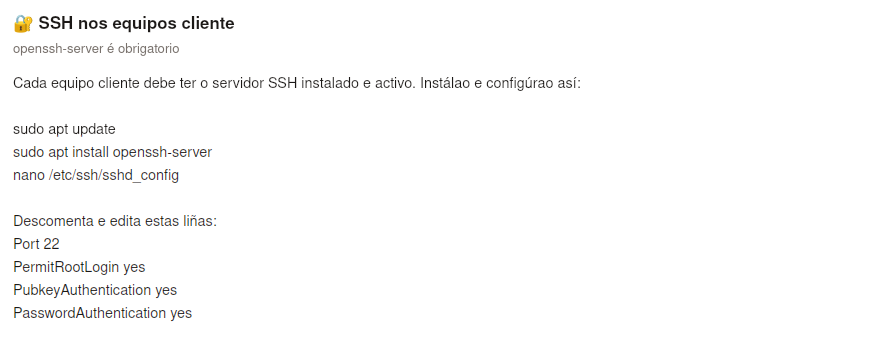
Cada cliente precisa do servidor SSH ativo:
sudo apt update && sudo apt install openssh-server
Em /etc/ssh/sshd_config devem estar ativas:
Port 22
PubkeyAuthentication yes
PasswordAuthentication yes   # só na primeira vez, para distribuir a chave
Ideia-chave: o PasswordAuthentication só é necessário uma vez, no momento de distribuir a chave partilhada. A partir daí o Piztu entra com a chave e já poderia ser desativado.
2 · O instalador do Piztu
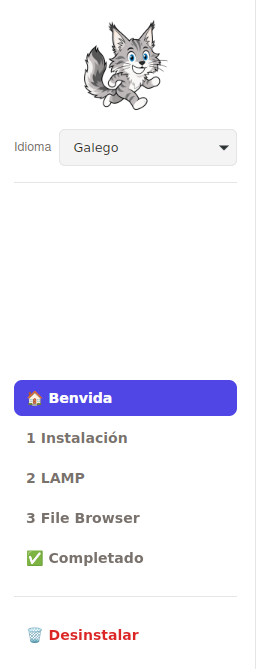
O instalador é uma aplicação gráfica que só atua sobre o servidor. Precisa de permissões de administrador (pede-as automaticamente com pkexec; se não estiver disponível, executa-se a partir do terminal com sudo ./piztu-installer). Precisa de root porque instala em /opt/piztu, adiciona pacotes com apt, ativa o salt-master e cria atalhos do sistema.
Podes fechá-lo e continuar mais tarde: os passos são independentes.
Passo 0 — Boas-vindas
Não instala nada. É um lembrete dos três requisitos anteriores (nomes, sudo, SSH). Metodologicamente é o passo mais importante: se for ignorado, tudo o resto falha mais adiante e de forma confusa.
Passo 1 — Instalação (obrigatório)
Este passo é o motor de tudo. Faz, por esta ordem:
- Copia os ficheiros do Piztu para
/opt/piztu. - Instala as dependências do sistema:
ansible,sshpass,openssh-client— execução de ordens nos clientes.wakeonlan— ligar equipamentos desligados.avahi-daemon,avahi-utils,libnss-mdns— resolução de nomes.local(sem isto,ssh tux01.localnão funciona).alsa-utils— monitor de ruído integrado.curl,gnupg— para adicionar o repositório do SaltProject.
- Adiciona o repositório do SaltProject e ativa o
salt-masterneste servidor. Osminionsdos clientes instalam-se depois, a partir do Piztu. - Ajusta as permissões dos scripts (
lanzar_piztu.sh,piztu,tao-helper…).
Se a instalação em bloco falhar por causa de um pacote em falta, tenta de novo pacote a pacote para não abortar tudo por uma única dependência.
Passo 2 — LAMP (opcional)
Instala Apache + MariaDB + PHP no servidor. Omite-o se já tiveres um servidor web. A sua única razão de ser é alojar o passo seguinte (File Browser). Pede a palavra-passe de root do MySQL, que nunca vai escrita no código: é passada ao playbook num ficheiro temporário com permissões 600.
Passo 3 — File Browser (opcional)
O File Browser é a peça que permite aos alunos carregar e descarregar ficheiros a partir do navegador. Requer um servidor web ativo (o do passo anterior ou um próprio).
Aqui há uma confusão clássica que convém perceber bem. Criam-se dois utilizadores distintos:
| Utilizador | Onde se escreve | O que é |
|---|---|---|
admin |
aqui, no instalador | A conta do servidor de ficheiros. Guarda os trabalhos de todos os alunos. |
director |
depois, dentro do Tao | A conta pessoal do professor para gerir o Tao (disciplinas, alunos). |
Não se podem fundir: vivem em sítios distintos e fazem coisas distintas. A palavra-passe de admin exige um mínimo de 12 caracteres. Ao terminar, o instalador também ativa o serviço piztu-historial (registo de quem usou cada equipamento e quando).
Passo 4 — Concluído
Cria os atalhos (menu Educação → Piztu e ambiente de trabalho). Aqui termina o instalador, mas a sala ainda não está configurada. O próprio texto do instalador di-lo: para adicionar equipamentos, distribuir a chave e gerar o inventário, «abre o Piztu e usa o seu próprio assistente».
Zona de perigo
A desinstalação é granular e reversível por partes: podes remover só o File Browser, só o LAMP, ou o Piztu completo. Cada ação é independente e verifica o seu próprio estado. É uma decisão de design: nada do que o Piztu instala fica «colado» ao sistema sem forma de desfazer.
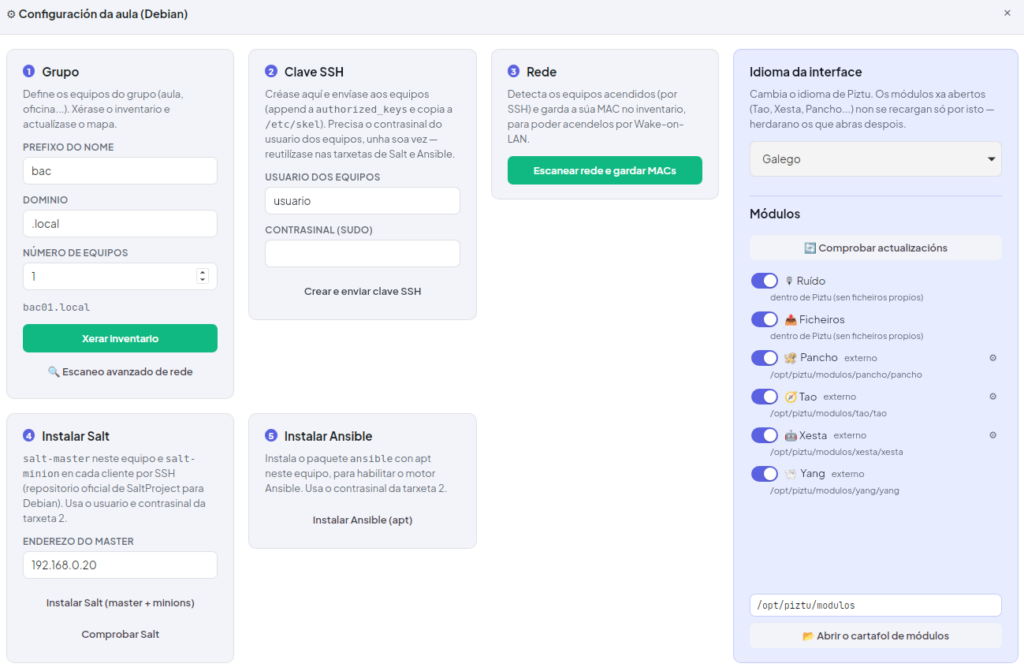
3 · A secção «Sala de aula» dentro do Piztu
Abre-se o Piztu e vai-se a ⚙ Sala de aula. Este é o assistente que prepara os clientes. Segue esta sequência (cada passo precisa do anterior):
3.1 · Gerar o inventário
Escrevem-se três dados: prefixo (tux), domínio (.local) e número de equipamentos. O Piztu escreve o ficheiro hosts com tux01.local … tuxNN.local. É «descrever a sala» num formulário.
Alternativa para nomes não sequenciais: Descobrir a rede. O Piztu analisa a porta 22 da rede local e lista as máquinas que encontrar, mesmo que não sigam nenhuma convenção.
3.2 · Distribuir a chave SSH
O Piztu gera uma chave partilhada da sala (~/.ssh/id_rsa_piztu_aula) e envia-a para todos os equipamentos do inventário. Pede-se uma só vez o utilizador e a palavra-passe SSH dos clientes. A partir daqui, o Piztu entra em todos os equipamentos sem palavra-passe.
Se usaste «Descobrir a rede», cada equipamento pode ter o seu próprio utilizador/palavra-passe; a palavra-passe só é usada nessa distribuição pontual e os equipamentos onde funciona são adicionados ao inventário.
3.3 · Configurar o Salt
O Piztu põe a postos o motor de execução por omissão:
- (A)
salt-masterno servidor (só Linux). - (B)
salt-minionem cada cliente, instalado por SSH com a chave do passo anterior. - (C) aceitação automática das chaves dos minions no master.
Antes limpa qualquer instalação anterior: parte do zero em cada tentativa (é idempotente). O endereço do master deduz-se do nome do servidor + o domínio da sala; só é preciso mexer no campo se o master estiver noutra máquina.
3.4 · Analisar a rede
O Piztu liga-se por SSH a cada equipamento, deteta os que estão ligados e guarda o seu MAC no inventário. É isto que depois permite ligar a sala por Wake-on-LAN com um só clique.
3.5 · Instalar o Tao nos clientes
Implementa o Tao (a ferramenta de sessão dos alunos: bloqueio de ecrã, navegador de ficheiros, histórico) em /opt/piztu de cada cliente, com atalho no menu e no ambiente de trabalho. Repetível quando entrarem equipamentos novos, sem voltar ao instalador.
3.6 · Ativar módulos
Em ⚙ Sala de aula → Módulos ativam-se as peças opcionais: Tao, Xesta (assistente de IA que gera scripts de Ansible/Salt), Pancho (relatório equipamento→utilizador→IP em PDF), o monitor de ruído… Cada módulo é pedido e é-lhe concedida permissão no momento em que o professor o ativa.
3.7 · Colocar os equipamentos no mapa
Por fim, arrastam-se os equipamentos sobre a imagem da sala (a foto acima) até que o mapa reproduza a disposição real da aula. A posição é guardada e já não é preciso repetir.
4 · Filosofia: porque é que a instalação é assim
- Intrusão mínima nos clientes. Não se instala o Piztu neles: apenas uma chave e um minion. Todo o «peso» vive no servidor.
- A ordem constrói. Inventário → chave → Salt → MAC → Tao. Cada passo assume que o anterior funcionou; saltar um dá erros confusos.
- Idempotência. Repetir qualquer passo é seguro: limpa e volta a fazer.
- Reversibilidade. A «zona de perigo» desfaz a instalação por partes.
- O professor manda. As credenciais escrevem-se de cada vez, não se guardam «para sempre»; os módulos ativam-se à mão; nada corre sem consentimento.
Com isto, uma sala de 22 equipamentos fica governável a partir de um único ecrã.
Piztu — Martín Pardiñas · piztu.org · Licença GPLv3