
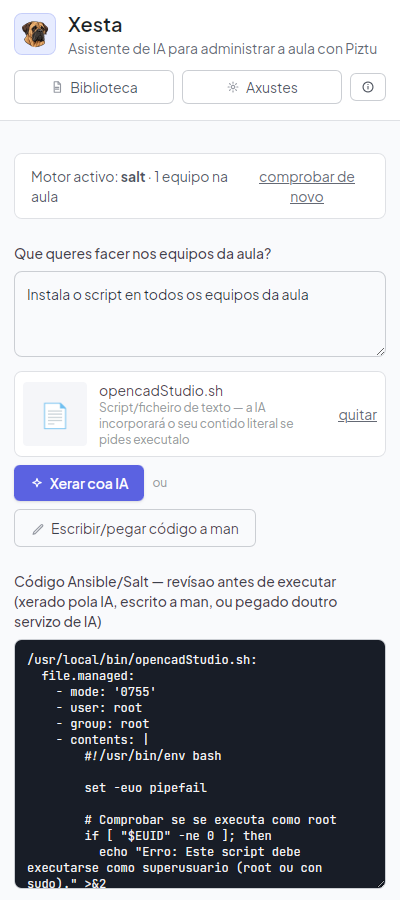
Queria o OpenCADStudio em todos os computadores da sala de informática, com a minha própria configuração. Em vez de ir posto a posto, descrevi ao Xesta o que precisava e implementei-o em todos os equipamentos de uma só vez.
Neste período queria usar o OpenCADStudio —um programa livre de CAD, com desenho em 2D e modelação em 3D— com as minhas turmas. Instalá-lo num equipamento é simples, mas a sala tem perto de trinta postos e fazê-lo um a um é uma tarde inteira, que ainda por cima há que repetir sempre que se reinstala um equipamento.
01 · Um guião, e o Xesta transforma-o em ação
Com a ajuda do Gemini preparei um guião que instala sempre a versão mais recente do OpenCADStudio (verifica as dependências, consulta a API do GitHub e instala o pacote Snap). Testei-o num equipamento e funcionou.
⬇ Transferir o guião (instalar_openCadStudio.sh)
Isto resolve um equipamento. Para o levar aos outros vinte e nove, abri o Xesta e descrevi-lhe, em galego, o que precisava: transformar esse guião numa ação para lançar sobre toda a sala de uma só vez. Não precisei de mexer na ferramenta de administração que está por baixo — o Xesta devolveu um estado de Salt que coloca o guião em cada equipamento e depois executa-o.
⬇ Transferir o estado de Salt (opencadstudio.sls)
02 · Testar num, implementar em todos
Apliquei-o primeiro a um só equipamento e verifiquei que abria bem. Feito isso, lancei-o sobre o grupo inteiro e em pouco tempo estava em todos os postos. Guardei a ação na biblioteca do Xesta: quando se reinstalar um equipamento ou chegar um novo, não parto do zero.
⚠️ Se a instalação implicar reiniciar os equipamentos, lança-a quando não houver alunos a trabalhar.
03 · E as minhas personalizações, onde ficam?
Instalar o programa é só meio caminho: eu também tenho os meus próprios atalhos de teclado e as minhas preferências, e queria levá-los a toda a sala. Ao instalar-se como pacote Snap — como é o caso deste guião —, o OpenCADStudio guarda toda a configuração do utilizador numa rota fixa dentro do seu home:
~/snap/open-cad-studio/current/.config/OpenCADStudio/
Dentro dessa pasta guardo dois ficheiros que depois copio para cada equipamento junto com o próprio programa:
- ocad.pgp — os atalhos de teclado. No meu caso, adaptados aos que os alunos já conhecem do FreeCAD (comandos como
Lpara linha,Cpara círculo,Mpara mover…), para não terem de reaprender nada. - settings.json — a configuração geral do programa: tema, formato de gravação por defeito, atalhos de teclado gerais, idioma, etc.
Com estes dois ficheiros nessa rota, qualquer equipamento abre o OpenCADStudio já com a mesma configuração que eu uso, sem mexer em nada à mão posto a posto.
Tal como com a instalação, também descrevi este passo ao Xesta para não ter de copiar estes dois ficheiros equipamento a equipamento: ele devolveu-me outro estado de Salt que cria a pasta de configuração e coloca aí o ocad.pgp e o settings.json em cada posto.
⬇ Transferir o estado de Salt (personaliza_opencadStudio.sls)
04 · O que isto muda na prática
O interessante não é o programa concreto, mas o fluxo: digo o que quero em linguagem normal, o Xesta gera-o, verifico-o num equipamento e, se correr bem, implementar em toda a sala é mais um passo, não outra tarde. E fica guardado e reutilizável nas reinstalações.