
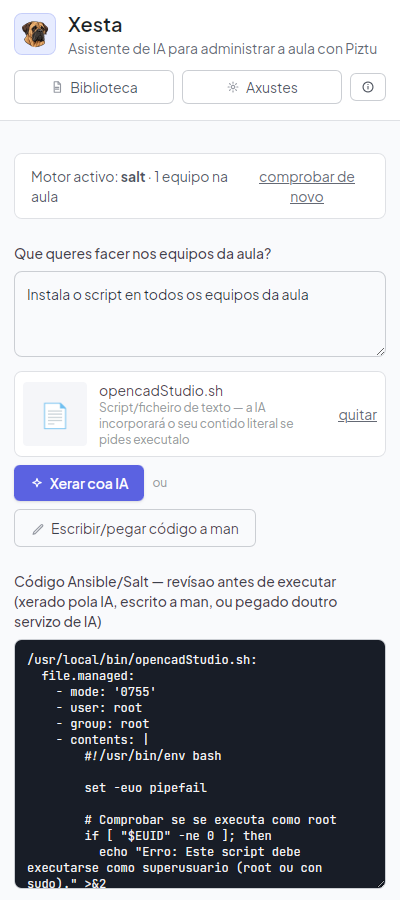
Quería OpenCADStudio en toda el aula de informática, con mi propia configuración. En vez de ir puesto por puesto, le describí a Xesta lo que necesitaba y lo desplegué en todos los equipos a la vez.
Este trimestre quería usar OpenCADStudio —un programa libre de CAD, con dibujo en 2D y modelado en 3D— con mis grupos. Instalarlo en un equipo es sencillo, pero el aula tiene cerca de treinta puestos y hacerlo uno por uno es una tarde entera, que además hay que repetir cada vez que se reinstala un equipo.
01 · Un guion, y Xesta lo convierte en acción
Con ayuda de Gemini preparé un guion que instala siempre la última versión de OpenCADStudio (comprueba las dependencias, consulta la API de GitHub e instala el paquete Snap). Lo probé en un equipo y funcionó.
⬇ Descargar el script (instalar_openCadStudio.sh)
Eso resuelve un equipo. Para llevarlo a los otros veintinueve, abrí Xesta y le describí, en gallego, lo que necesitaba: convertir ese guion en una acción para lanzar sobre toda el aula a la vez. No tuve que tocar la herramienta de administración que hay por debajo —Xesta devolvió un estado de Salt que deja el guion en cada equipo y después lo ejecuta—.
⬇ Descargar el estado de Salt (opencadstudio.sls)
02 · Probar en uno, desplegar en todos
Lo apliqué primero a un solo equipo y comprobé que abría bien. Hecho eso, lo lancé sobre el grupo entero y en poco estaba en todos los puestos. Guardé la acción en la biblioteca de Xesta: cuando se reinstale un equipo o llegue uno nuevo, no parto de cero.
⚠️ Si la instalación implica reiniciar los equipos, lánzala cuando no haya alumnado trabajando.
03 · ¿Y mis personalizaciones, dónde quedan?
Instalar el programa es solo medio camino: yo también tengo mis propios atajos de teclado y mis preferencias, y quería llevarlos a toda el aula. Al instalarse como paquete Snap —como es el caso de este script—, OpenCADStudio guarda toda la configuración del usuario en una ruta fija dentro de su home:
~/snap/open-cad-studio/current/.config/OpenCADStudio/
Dentro de esa carpeta guardo dos ficheros que después copio a cada equipo junto con el propio programa:
- ocad.pgp — los atajos de teclado. En mi caso, adaptados a los que ya conoce el alumnado de FreeCAD (comandos como
Lpara línea,Cpara círculo,Mpara mover…), para no tener que reaprender nada. - settings.json — la configuración general del programa: tema, formato de guardado por defecto, atajos de teclado generales, idioma, etc.
Con estos dos ficheros en la ruta indicada, cualquier equipo abre OpenCADStudio ya con la misma configuración que uso yo, sin tocar nada a mano puesto por puesto.
Como con la instalación, también le describí este paso a Xesta para no tener que copiar estos dos ficheros equipo por equipo: me devolvió otro estado de Salt que crea la carpeta de configuración y deja ahí el ocad.pgp y el settings.json en cada puesto.
⬇ Descargar el estado de Salt (personaliza_opencadStudio.sls)
04 · Qué cambia esto en la práctica
Lo interesante no es el programa concreto, sino el flujo: describo lo que quiero en lenguaje normal, Xesta lo genera, lo compruebo en un equipo y, si va bien, desplegar en toda el aula es un paso más, no otra tarde. Y queda guardado y reutilizable en las reinstalaciones.