
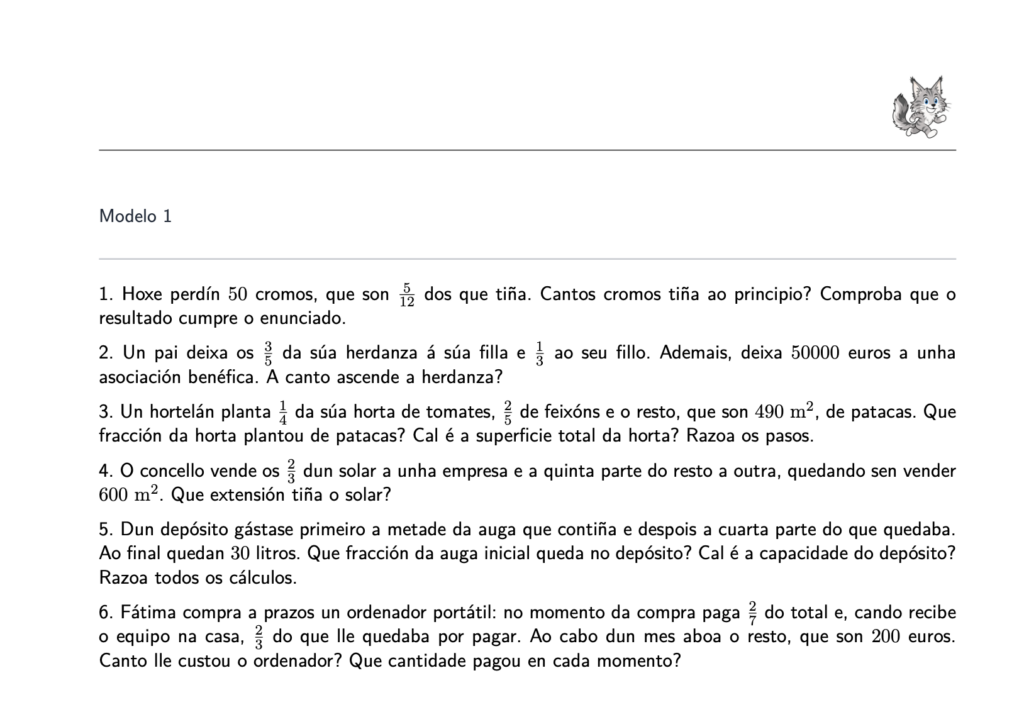
Un boletín xerado por Lúa: cada modelo leva os mesmos problemas, pero con valores numéricos diferentes.
Unha das fortalezas de Lúa é que permite crear moitas versións dunha mesma práctica cambiando os valores numéricos de cada exercicio. Neste caso de uso vemos como xerar boletíns individualizados, moi útiles en Matemáticas, Física e Química ou Tecnoloxía.
Para que serve?
Ten un dobre uso:
- Se es estudante, podes crear varios boletíns con valores diferentes para afianzar un ou varios tipos de problemas, repetíndoos tantas veces como precises.
- Se es docente, podes darlle o mesmo uso, especialmente se traballas nunha academia, en clases de reforzo ou en pedagoxía terapéutica. Pero ademais tes outra opción moi interesante: crear tantas prácticas como alumnos, de xeito que cada un teña os exercicios con valores numéricos diferentes, e imprimilas co resultado final.
Neste último caso pasa algo curioso: algúns alumnos que non saben como se resolve o problema fan unha especie de enxeñaría inversa e tentan descubrir como se empregan as fórmulas para chegar ao resultado que lles deches. E iso tamén é aprender.
01 · Crea o proxecto
Como vimos no primeiro artigo da serie, un proxecto non é máis ca un cartafol onde gardamos a información. Créao e indica en que cartafol do teu computador se vai gardar.
02 · Engade un formulario con campos de cálculo
Preme no botón Abrir do proxecto e crea un formulario. Neste caso, en lugar de campos de texto, insire un campo de cálculo por cada problema: é o tipo de campo que permite traballar con variables.
03 · Introduce os problemas con variables
Agora toca engadir os datos, é dicir, os problemas. Como nos casos anteriores, podes valerte do Asistente datos de dúas maneiras:
- Escribir directamente a petición e xuntar un ficheiro que sirva de referencia (un boletín, uns apuntamentos…).
- Conectar o asistente a unha bóveda de coñecemento e pedirlle que busque nela os exercicios. Se na bóveda só gardaches o material que che interesa, o asistente cinguirase a ese tipo de exercicios e evitarás que aparezan outros que non achegan nada neste momento.
Moi importante: pídelle ao asistente que introduza os valores numéricos como variables dentro dun rango, desde un mínimo ata un máximo. Sen variables, todos os boletíns serían idénticos.
Cada variable aparece no enunciado entre chaves, por exemplo {v} ou {t}, e debaixo indícase se é Fixa ou Variable e entre que valores pode moverse.
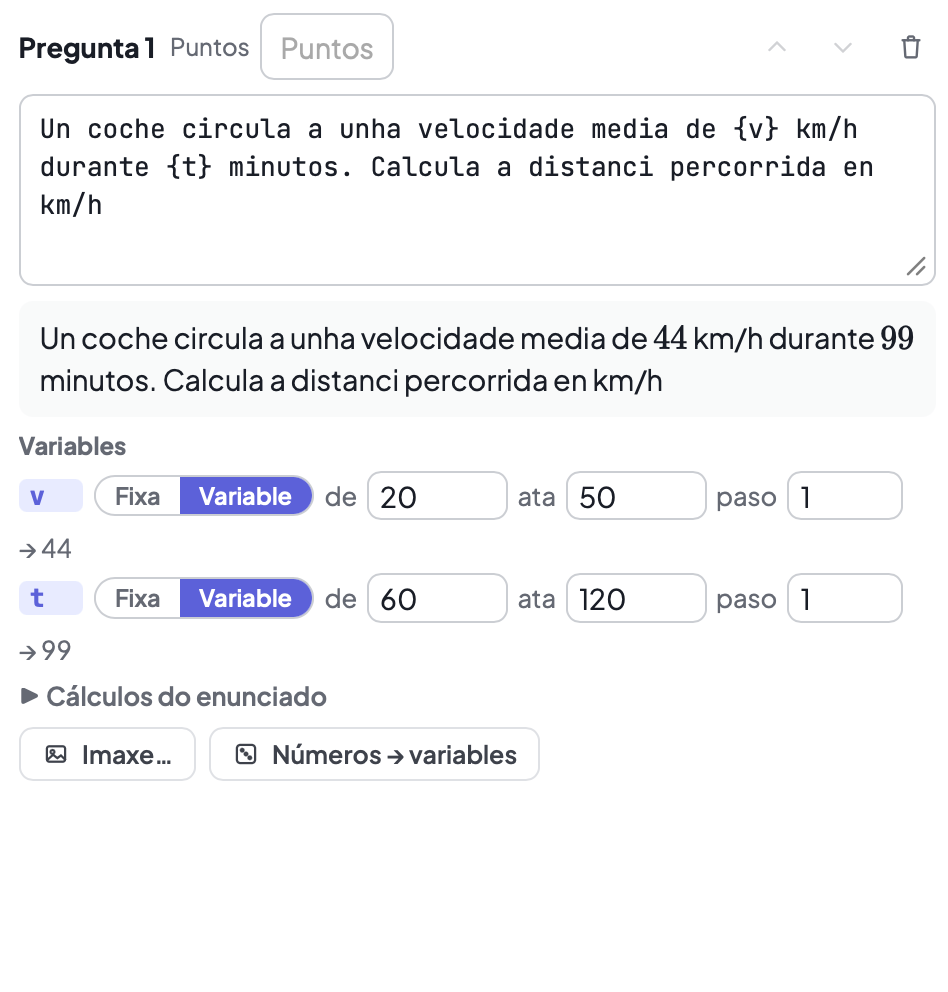
O enunciado coas variables {v} e {t}, a vista previa cuns valores concretos e o rango de cada variable.
No exemplo da imaxe, a velocidade media pode coller calquera valor entre 20 e 50 km/h, e o tempo, entre 60 e 120 minutos. O botón Números → variables converte en variables os números que xa estean escritos no enunciado.
04 · Engade unha imaxe ao enunciado
Co botón Imaxe… podes acompañar o problema dun debuxo ou esquema.
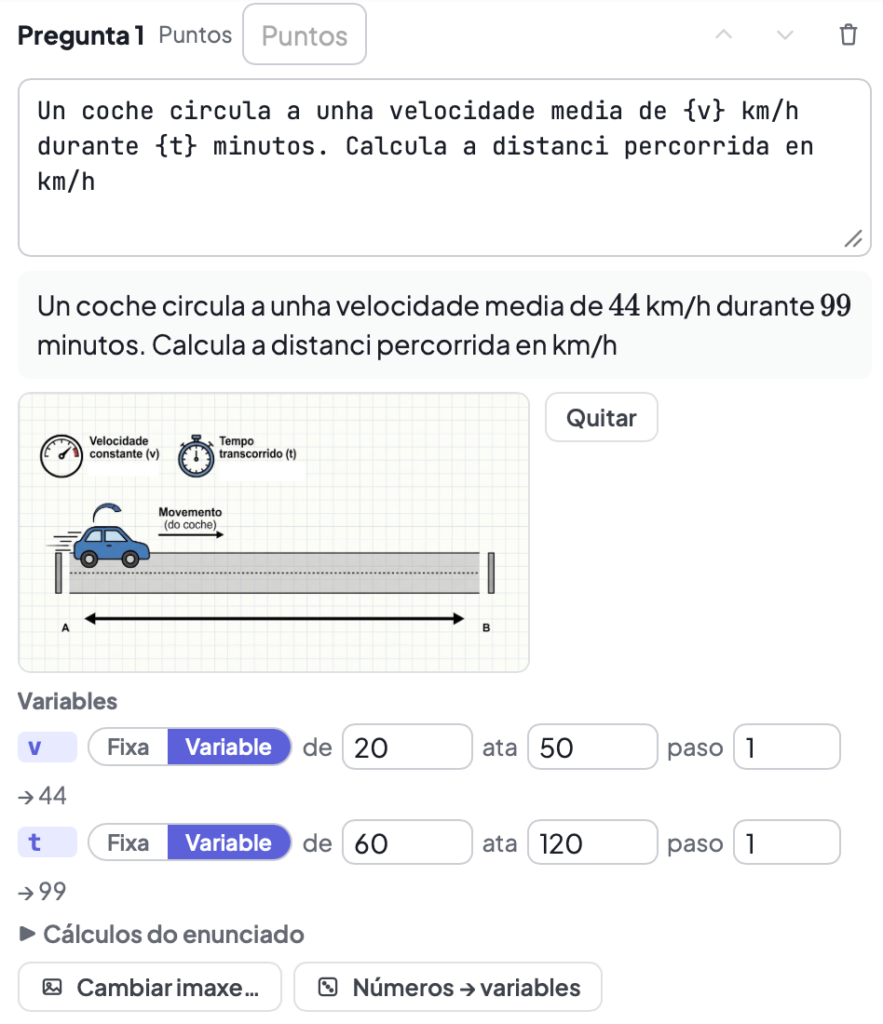
O problema cunha ilustración xunta, xerada con outra IA.
Esta imaxe podes xerala con outra IA, como ChatGPT ou Gemini, pero tamén podes pedirlla ao propio asistente de datos, que a debuxará en LaTeX coa biblioteca TikZ. A vantaxe desta segunda opción é que o debuxo tamén pode empregar as variables, así que cada boletín mostrará os seus propios valores na imaxe.
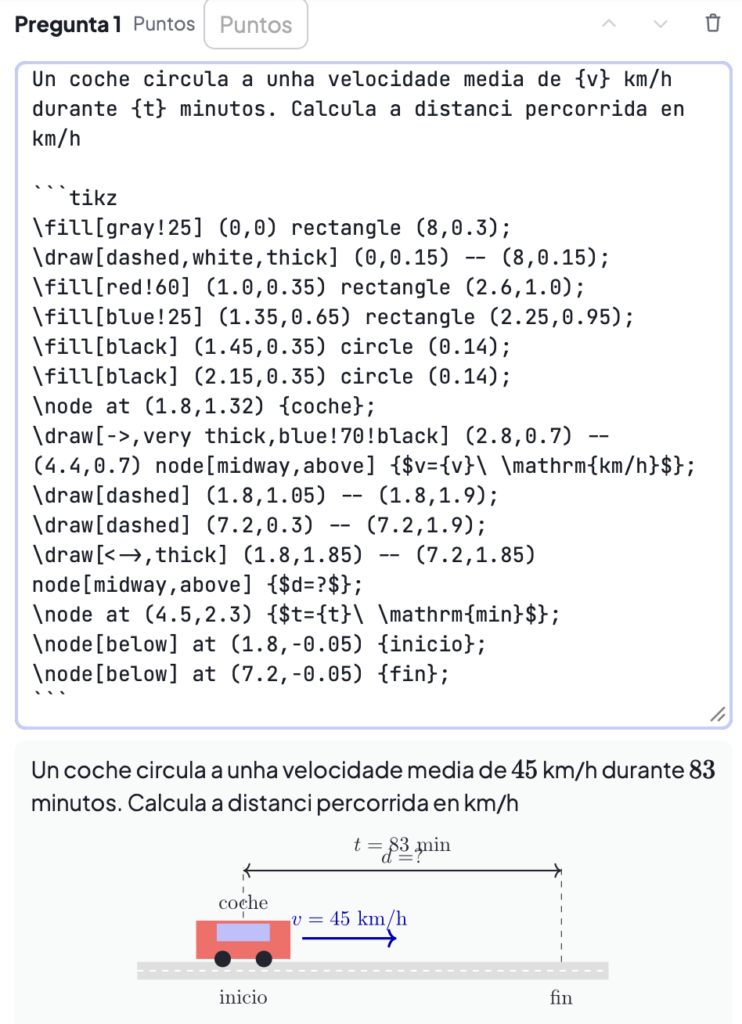
O esquema en TikZ: o código vai no propio enunciado e os valores de v e t cambian en cada boletín.
Consello: se algún texto do debuxo se monta sobre outro, como ocorre na imaxe co tempo e a distancia, pídelle ao asistente que o corrixa.
05 · Resolve o exercicio
Na cela da dereita podes resolver o exercicio e personalizar a resolución, axustando a forma de chegar ao resultado. Este paso é necesario se queres imprimir non só o enunciado, senón tamén o resultado final ou a resolución paso a paso.
06 · Escolle cantos boletíns queres
Na barra de xeración atoparás tres opcións:

As opcións Semente, Iteracións e Solucións.
- Iteracións: é o número de boletíns que se van xerar, por exemplo tantos como alumnos. Cada iteración crea unha folla nova no ficheiro resultante.
- Semente: cando incrementas as iteracións, a semente pasa a ser aleatoria, é dicir, os valores asignados ás variables serán diferentes en cada boletín.
- Solucións: escolle se queres imprimir só o enunciado, o enunciado co resultado final ou o enunciado coa resolución paso a paso. A solución pode aparecer debaixo de cada exercicio ou ao final da práctica.
07 · Axusta o deseño e exporta
É posible que o resultado non che guste á primeira, pero non esquezas que podes cambiar a plantilla na xanela Deseño do PDF (letra, cor, tamaño do texto, portada…) e tamén empregar o asistente para modificar o formato.
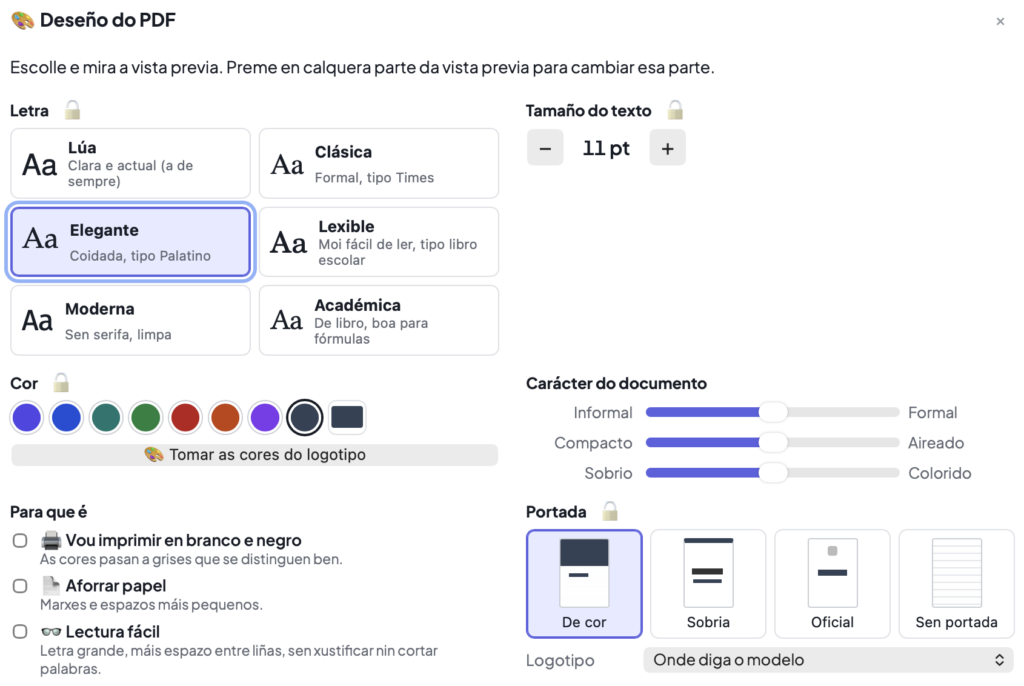
Deseño do PDF: escolle a letra, a cor, a portada ou se vas imprimir en branco e negro.
Preme en Xerar e obterás un único ficheiro cun boletín por folla, como o da imaxe de cabeceira, listo para imprimir.
Lúa é software libre baixo licenza AGPLv3. Podes descargar a última versión e ver o código no repositorio.