
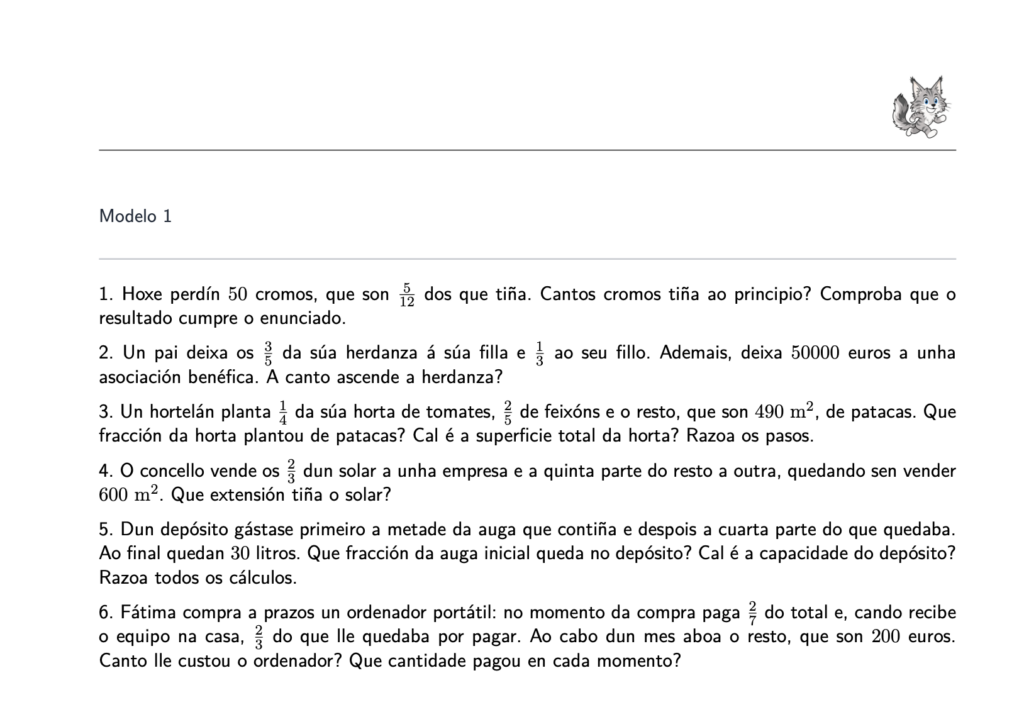
Un boletín generado por Lúa: cada modelo lleva los mismos problemas, pero con valores numéricos diferentes.
Uno de los puntos fuertes de Lúa es que permite crear muchas versiones de una misma práctica cambiando los valores numéricos de cada ejercicio. En este caso de uso vemos cómo generar boletines individualizados, muy útiles en Matemáticas, Física y Química o Tecnología.
¿Para qué sirve?
Tiene un doble uso:
- Si eres estudiante, puedes crear varios boletines con valores diferentes para afianzar uno o varios tipos de problemas, repitiéndolos tantas veces como necesites.
- Si eres docente, puedes darle el mismo uso, especialmente si trabajas en una academia, en clases de refuerzo o en pedagogía terapéutica. Pero además tienes otra opción muy interesante: crear tantas prácticas como alumnos, de forma que cada uno tenga los ejercicios con valores numéricos diferentes, e imprimirlas con el resultado final.
En este último caso pasa algo curioso: algunos alumnos que no saben cómo se resuelve el problema hacen una especie de ingeniería inversa e intentan descubrir cómo se usan las fórmulas para llegar al resultado que les has dado. Y eso también es aprender.
01 · Crea el proyecto
Como vimos en el primer artículo de la serie, un proyecto no es más que una carpeta donde guardamos la información. Créalo e indica en qué carpeta de tu ordenador se va a guardar.
02 · Añade un formulario con campos de cálculo
Pulsa el botón Abrir del proyecto y crea un formulario. En este caso, en lugar de campos de texto, inserta un campo de cálculo por cada problema: es el tipo de campo que permite trabajar con variables.
03 · Introduce los problemas con variables
Ahora toca añadir los datos, es decir, los problemas. Como en los casos anteriores, puedes ayudarte del Asistente de datos de dos maneras:
- Escribir directamente la petición y adjuntar un archivo que sirva de referencia (un boletín, unos apuntes…).
- Conectar el asistente a una bóveda de conocimiento y pedirle que busque en ella los ejercicios. Si en la bóveda solo has guardado el material que te interesa, el asistente se ceñirá a ese tipo de ejercicios y evitarás que aparezcan otros que no aportan nada en este momento.
Muy importante: pídele al asistente que introduzca los valores numéricos como variables dentro de un rango, desde un mínimo hasta un máximo. Sin variables, todos los boletines serían idénticos.
Cada variable aparece en el enunciado entre llaves, por ejemplo {v} o {t}, y debajo se indica si es Fija o Variable y entre qué valores puede moverse.
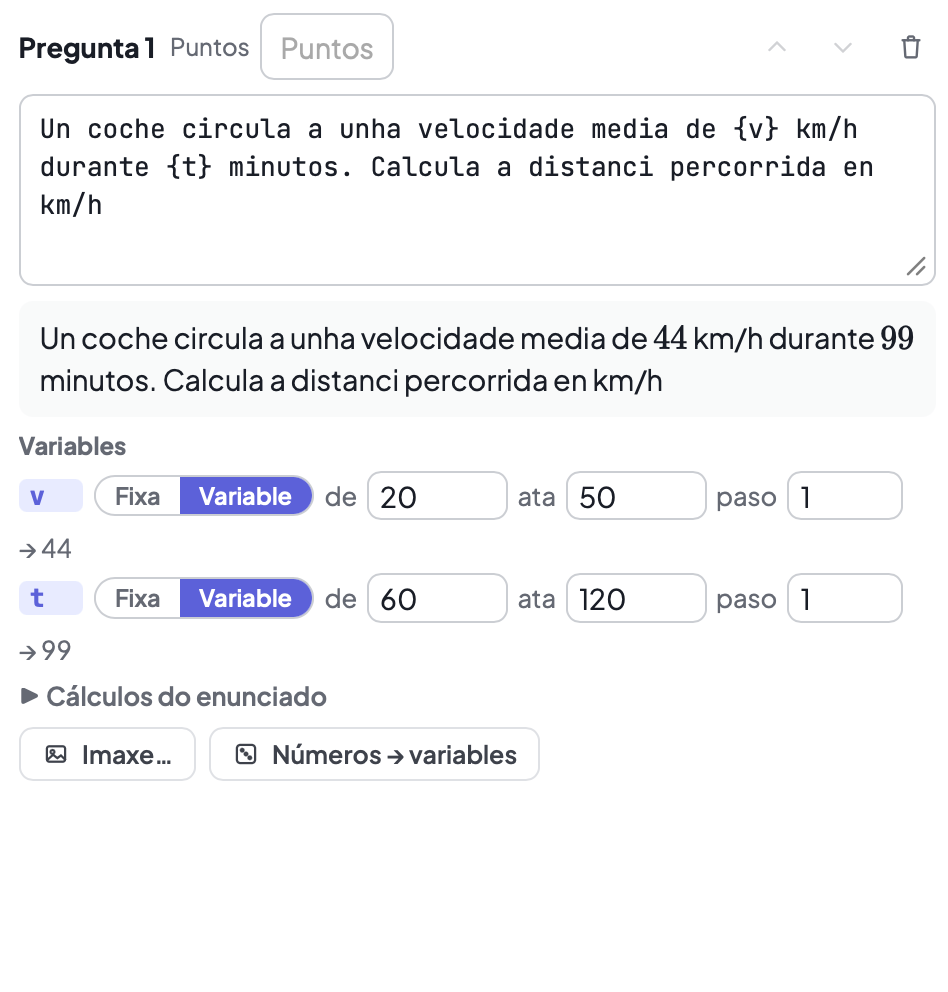
El enunciado con las variables {v} y {t}, la vista previa con unos valores concretos y el rango de cada variable.
En el ejemplo de la imagen, la velocidad media puede tomar cualquier valor entre 20 y 50 km/h, y el tiempo, entre 60 y 120 minutos. El botón Números → variables convierte en variables los números que ya estén escritos en el enunciado.
04 · Añade una imagen al enunciado
Con el botón Imagen… puedes acompañar el problema de un dibujo o esquema.
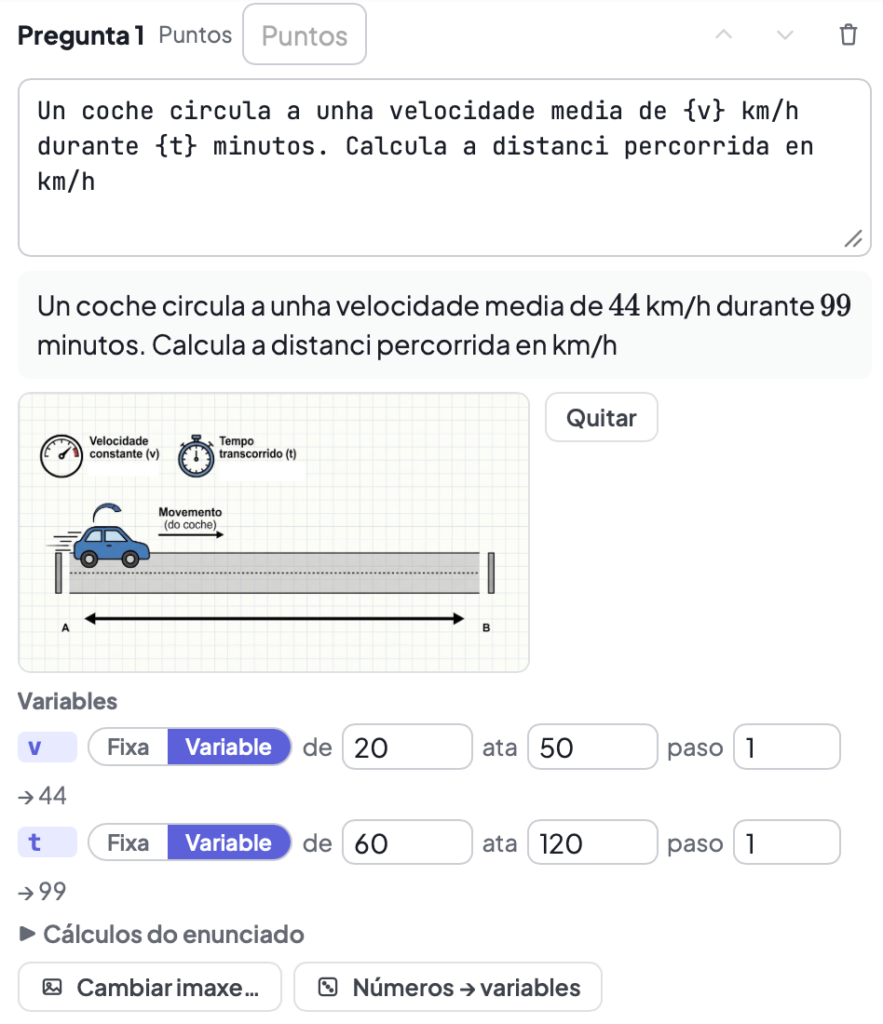
El problema con una ilustración adjunta, generada con otra IA.
Esta imagen puedes generarla con otra IA, como ChatGPT o Gemini, pero también puedes pedírsela al propio asistente de datos, que la dibujará en LaTeX con la biblioteca TikZ. La ventaja de esta segunda opción es que el dibujo también puede usar las variables, así que cada boletín mostrará sus propios valores en la imagen.
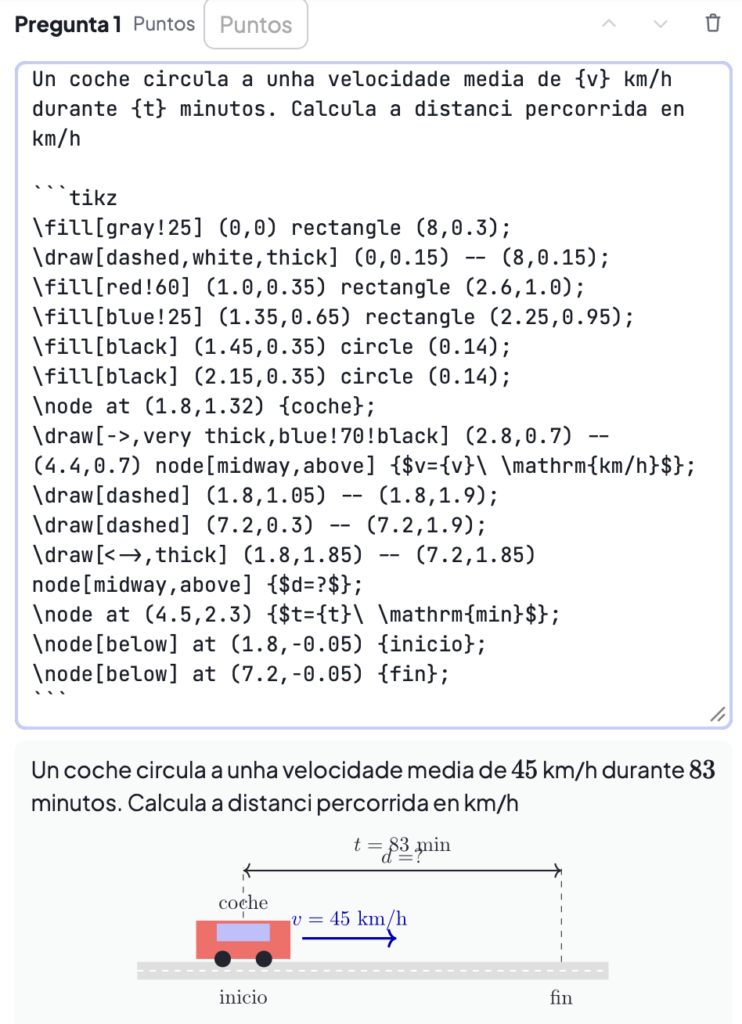
El esquema en TikZ: el código va en el propio enunciado y los valores de v y t cambian en cada boletín.
Consejo: si algún texto del dibujo se monta sobre otro, como ocurre en la imagen con el tiempo y la distancia, pídele al asistente que lo corrija.
05 · Resuelve el ejercicio
En la celda de la derecha puedes resolver el ejercicio y personalizar la resolución, ajustando la forma de llegar al resultado. Este paso es necesario si quieres imprimir no solo el enunciado, sino también el resultado final o la resolución paso a paso.
06 · Elige cuántos boletines quieres
En la barra de generación encontrarás tres opciones:

Las opciones Semilla, Iteraciones y Soluciones.
- Iteraciones: es el número de boletines que se van a generar, por ejemplo tantos como alumnos. Cada iteración crea una hoja nueva en el archivo resultante.
- Semilla: cuando aumentas las iteraciones, la semilla pasa a ser aleatoria, es decir, los valores asignados a las variables serán diferentes en cada boletín.
- Soluciones: elige si quieres imprimir solo el enunciado, el enunciado con el resultado final o el enunciado con la resolución paso a paso. La solución puede aparecer debajo de cada ejercicio o al final de la práctica.
07 · Ajusta el diseño y exporta
Es posible que el resultado no te guste a la primera, pero no olvides que puedes cambiar la plantilla en la ventana Diseño del PDF (letra, color, tamaño del texto, portada…) y también usar el asistente para modificar el formato.
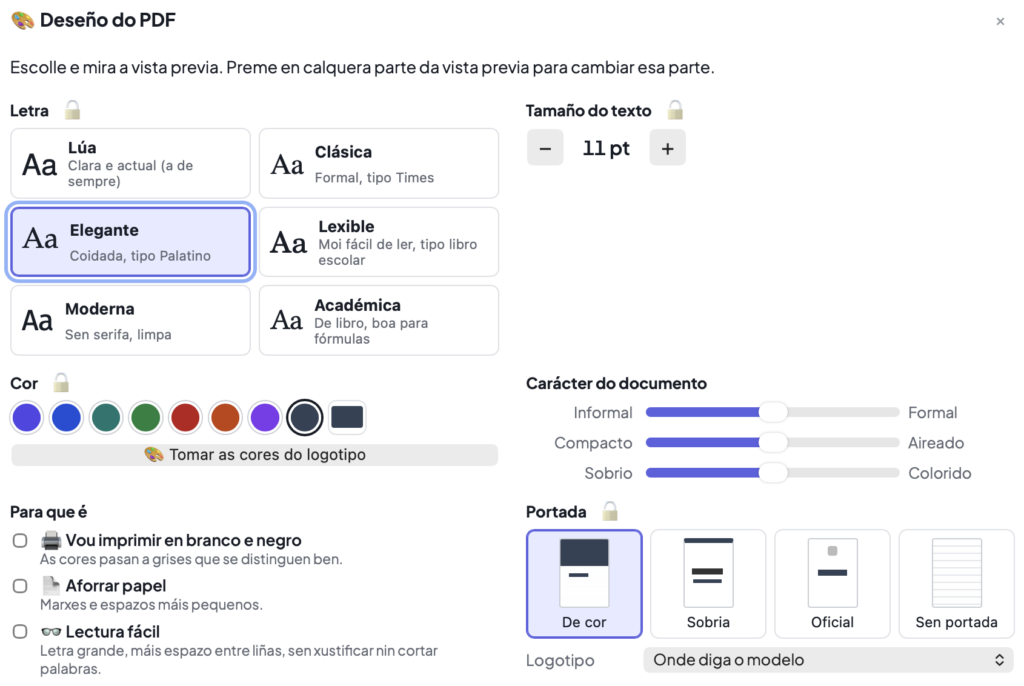
Diseño del PDF: elige la letra, el color, la portada o si vas a imprimir en blanco y negro.
Pulsa Generar y obtendrás un único archivo con un boletín por hoja, como el de la imagen de cabecera, listo para imprimir.
Lúa es software libre bajo licencia AGPLv3. Puedes descargar la última versión y ver el código en el repositorio.