 Piztu
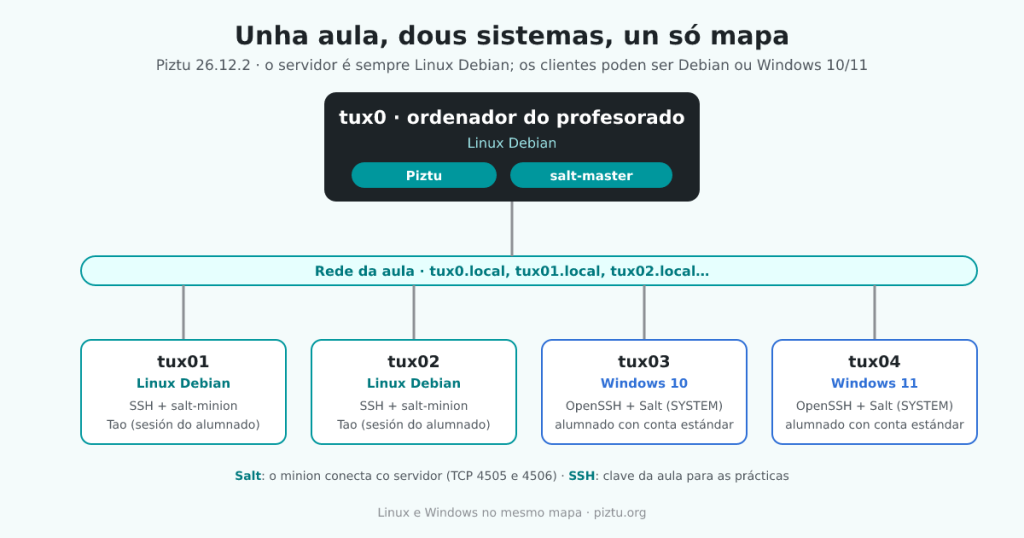
Piztu 26.12.2 xa non distingue entre pingüíns e fiestras. Unha aula con Linux Debian, unha aula con Windows 10 ou 11 ou unha aula mixta: todas se xestionan desde o mesmo mapa e co mesmo ordenador do profesorado.
Durante moito tempo, Piztu foi sinónimo de aula Linux. Con esta versión, o alumnado pode traballar en Debian (ou derivadas), en Windows 10 ou Windows 11, ou nunha mestura de ambos, e o profesorado segue vendo unha única aula: acender, bloquear, durmir, apagar, enviar prácticas e recollelas.
Hai unha condición que convén dicir desde o principio: o servidor, é dicir, o ordenador do profesorado, ten que funcionar en Linux. En Debian, co instalador oficial; noutra distribución, se compilas Piztu. Os clientes si poden ser calquera das dúas cousas.
1 · A idea: o alumnado nunca é administrador
O reto de xestionar Windows desde Linux non é técnico, é de confianza: apagar un equipo, bloquealo ou cambiar o cortalumes esixe permisos de administración, e non queremos que o alumnado os teña. Piztu resólveo repartindo os papeis:
| Peza | Onde está | Para que serve |
|---|---|---|
| Piztu e o master de Salt | Servidor (Linux Debian) | O mapa da aula e todas as ordes |
| Salt Minion | Cada Windows, como servizo SYSTEM |
Fai o que precisa permisos: apagar, durmir, bloquear, cortalumes, instalar Tao |
| OpenSSH Server | Cada Windows | Enviar e recoller prácticas, coa conta do alumnado |
| Conta estándar | Cada Windows | A conta coa que traballa o alumnado, sen permisos de administración |
Por que importa: as ordes con privilexios executan como SYSTEM a través do minion de Salt, e as prácticas viaxan por SSH coa conta do alumnado. Ningún dos dous camiños obriga a darlle ao alumnado o contrasinal de administrador.
O minion de Salt é quen abre a conexión cara ao servidor (portos TCP 4505 e 4506). Por iso, en Windows non hai que abrir portos de entrada para Salt: só para o ping e o SSH.
2 · Nomes que usaremos
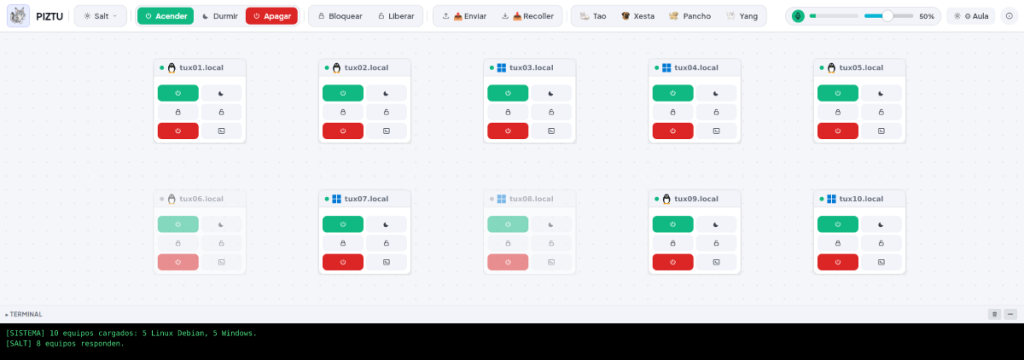
Nos exemplos, o servidor chámase tux0 e os equipos do alumnado tux01, tux02, tux03… Na rede vense como tux0.local, tux01.local, etc. Substitúe estes nomes polos da túa aula. Todos os comandos desta entrada probáronse nun Windows 11 Home cunha conta de usuario estándar.
3 · O ordenador do profesorado (Linux Debian)
A instalación do servidor non cambia. Descarga o instalador da última versión e execútao como administrador:
wget https://github.com/piztusistemas/Piztu/releases/latest/download/Piztu_Debian_installer
chmod +x Piztu_Debian_installer
sudo ./Piztu_Debian_installer
O instalador deixa listo o servidor, incluído o master de Salt. Cando remate, abre Piztu e, nas aulas con equipos Windows, escolle o motor Salt: é o único que fai as accións de administración en Windows sen que a conta do alumnado sexa administradora.
Se aínda non o fixeches, o paso a paso do instalador, o inventario e a preparación dos clientes Linux está na entrada Instalar Piztu na túa aula: guía metodolóxica paso a paso. Os equipos Debian da túa aula seguen exactamente ese procedemento; esta entrada centrarase no que hai de novo: os clientes Windows.
4 · Preparar cada cliente Windows
Estes pasos fanse unha vez en cada equipo, sentado diante del e cunha conta de administrador de Windows (por exemplo, a que se creou ao instalar o sistema). Os comandos execútanse nunha PowerShell aberta como administrador.
4.1 · Crear o usuario do alumnado (conta estándar)
Crea en todos os equipos o mesmo usuario, co mesmo nome que en Piztu (⚙ Aula → Usuario dos equipos, por defecto usuario). Esta conta será estándar, sen permisos de administración. Podes facelo desde Configuración → Contas → Outros usuarios → Engadir conta, ou con PowerShell:
$u = 'usuario'
$p = Read-Host "Contrasinal para $u" -AsSecureString
New-LocalUser -Name $u -Password $p -PasswordNeverExpires -AccountNeverExpires
Add-LocalGroupMember -SID S-1-5-32-545 -Member $u     # grupo Usuarios
Remove-LocalGroupMember -SID S-1-5-32-544 -Member $u -ErrorAction SilentlyContinue   # fóra de Administradores
Os grupos indícanse polo seu SID porque o nome cambia segundo o idioma de Windows (Administradores, Administrators…). Despois, inicia sesión unha vez con esa conta e péchaa: así Windows crea a carpeta do perfil (C:\Users\usuario), que necesitaremos en breve.
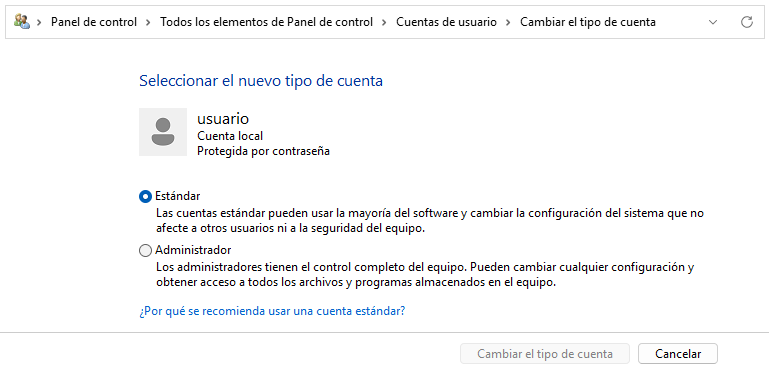
Para comprobalo: Panel de control → Contas de usuario → Cambiar o tipo de conta. A conta do alumnado ten que quedar en Estándar.
4.2 · Poñerlle nome ao equipo
Todos os equipos seguen o mesmo patrón e cada un leva o seu número: tux01, tux02… O nome ten que ser único, porque é o que identifica o equipo en Piztu e en Salt. Faise en Configuración → Sistema → Información → Cambiar o nome deste equipo, ou con PowerShell:
Rename-Computer -NewName tux01 -Restart
O cambio aplícase despois de reiniciar. Na rede, o equipo verase como tux01.local.
4.3 · Comprobar que o servidor ve o cliente
Desde o servidor:
ping -c 3 tux01.local
Se non responde e están na mesma rede, o normal é que Windows teña desactivada a regra que permite o ping de entrada. Nunha PowerShell de administrador:
Enable-NetFirewallRule -Name "FPS-ICMP4-ERQ-In"
Esta regra só permite o ping desde a mesma subrede e aplícase aos perfís de rede Privado e Público. Piztu usa o ping para saber que equipos están acendidos no mapa, así que non é un detalle menor.
4.4 · Instalar OpenSSH Server
Tes a guía completa en Manual installation guide for OpenSSH Server on Windows 11. Resumida, nunha PowerShell de administrador:
Add-WindowsCapability -Online -Name OpenSSH.Server~~~~0.0.1.0
Set-Service -Name sshd -StartupType Automatic
Start-Service sshd
Get-NetFirewallRule -Name OpenSSH-Server-In-TCP    # regra do porto 22, créase soa
Comproba desde o terminal do servidor que te podes conectar. A primeira vez pregunta se confías no equipo (responde yes) e pide o contrasinal da conta de Windows:
ssh usuario@tux01.local
4.5 · Instalar o Salt Minion
Instala no cliente a mesma versión de Salt Minion que ten o master do servidor: o minion nunca debe ser máis novo. Podes ver a versión do servidor con salt-master --version, e as versións dispoñibles en packages.broadcom.com (neste momento, a 3008.5). A instalación faise mellor desde PowerShell, porque así se indican o servidor (MASTER) e o nome do equipo (MINION_ID):
$master = 'tux0.local'     # o servidor Piztu, ordenador do profesorado (ou a súa IP)
$id     = 'tux01.local'    # o nome do equipo, igual ca no inventario de Piztu
$ver    = '3008.5'
$msi    = "Salt-Minion-$ver-Py3-AMD64.msi"
Invoke-WebRequest -UseBasicParsing -OutFile "$env:TEMP\$msi" `
  -Uri "https://packages.broadcom.com/artifactory/saltproject-generic/windows/$ver/$msi"
Start-Process msiexec.exe -Wait -ArgumentList "/i `"$env:TEMP\$msi`" /qn /norestart MASTER=$master MINION_ID=$id START_MINION=1"
Set-Service salt-minion -StartupType Automatic
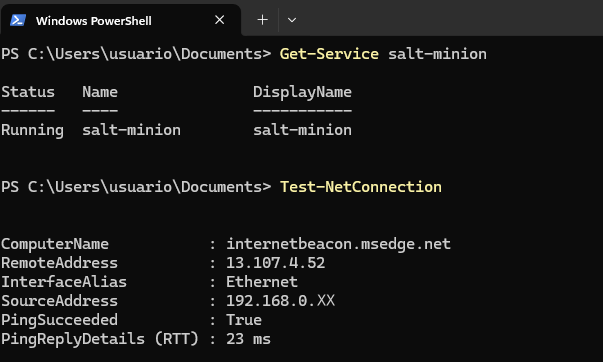
Comproba que o servizo está en marcha e que o cliente chega ao servidor:
Get-Service salt-minion                       # Status: Running
Test-NetConnection $master -Port 4506         # TcpTestSucceeded : True
Test-NetConnection pode mostrar antes unha advertencia de que fallou por IPv6 (fe80::…). Non importa se ao final di True.
5 · SSH sen contrasinal: a clave da aula
Piztu conéctase aos equipos cunha clave SSH propia da aula, ~/.ssh/id_rsa_piztu_aula, sen pedir contrasinais. Isto faise desde o servidor.
5.1 · Crear a clave
Se xa tes equipos Linux na aula, a clave créase en ⚙ Aula → Crear e enviar clave SSH. Se non, desde o terminal do servidor:
ls ~/.ssh/id_rsa_piztu_aula.pub || ssh-keygen -t rsa -b 4096 -N "" -f ~/.ssh/id_rsa_piztu_aula
5.2 · Copiala ao Windows
Como a conta de Windows é estándar, a clave vai no seu perfil, en C:\Users\usuario\.ssh\authorized_keys. Primeiro mira que shell usa o OpenSSH de Windows (pedirache o contrasinal):
ssh usuario@tux01.local "reg query HKLM\SOFTWARE\OpenSSH /v DefaultShell"
Se responde powershell.exe, usa a opción A. Se responde cmd.exe ou un erro porque o valor non existe (o máis normal), usa a opción B. A opción C vale sempre. Todas piden o contrasinal por última vez.
Opción A · shell PowerShell
ssh usuario@tux01.local "New-Item -Force -ItemType Directory $env:USERPROFILE\.ssh | Out-Null; Set-Content -Encoding ascii -Path $env:USERPROFILE\.ssh\authorized_keys -Value '$(cat ~/.ssh/id_rsa_piztu_aula.pub)'"
Opción B · shell cmd
ssh usuario@tux01.local "if not exist .ssh mkdir .ssh & echo $(cat ~/.ssh/id_rsa_piztu_aula.pub)> .ssh\authorized_keys"
Opción C · por sftp, con calquera shell
sftp usuario@tux01.local <<'EOF'
-mkdir .ssh
put /home/usuario/.ssh/id_rsa_piztu_aula.pub .ssh/authorized_keys
EOF
O erro máis habitual: se a conta de Windows fose administradora, Windows ignora ese ficheiro e só le C:\ProgramData\ssh\administrators_authorized_keys. A clave está copiada, pero segue pedindo contrasinal. Por iso a conta do alumnado ten que ser estándar.
5.3 · Comprobar
ssh -o BatchMode=yes -i ~/.ssh/id_rsa_piztu_aula usuario@tux01.local hostname
# tux01, sen pedir nada
ssh -i ~/.ssh/id_rsa_piztu_aula usuario@tux01.local "whoami /groups | findstr S-1-5-32-544"
O segundo comando non debe mostrar nada: se aparece Administradores, a conta aínda é administradora. Se Piztu xa estaba aberto, péchao e ábreo, porque só busca a clave da aula ao arrancar.
6 · Salt: aceptar o minion no servidor
Uns segundos despois de arrincar, o minion envía a súa clave ao servidor, que ten que aceptala. No servidor:
sudo salt-key -L                  # tux01.local en "Unaccepted Keys" (ou xa en "Accepted Keys")
sudo salt-key -p tux01.local | tail -3   # últimas liñas da clave pública
sudo salt-key -a tux01.local -y   # aceptala
Piztu pode aceptar automaticamente os equipos da aula (autosign; nesta aula, os que empezan por tux): nese caso o equipo xa aparece en Accepted Keys e non fai falta o último comando.
Para asegurarte de que a clave é a do equipo correcto, compara as últimas liñas co que mostra o propio Windows (PowerShell de administrador):
Get-Content 'C:\ProgramData\Salt Project\Salt\conf\pki\minion\minion.pub' | Select-Object -Last 3
Compara o texto da clave, non as pegadas: salt-call --local key.finger dá unha pegada distinta da de salt-key -f aínda que a clave sexa a mesma.
Por último, proba a comunicación desde o servidor:
sudo salt tux01.local test.ping                    # True
sudo salt tux01.local grains.item os osrelease     # Windows, 11
sudo salt tux01.local cmd.run 'whoami'             # nt authority\system
O último comando é o importante: as ordes de Salt execútanse como SYSTEM, non coa conta do alumnado. Por iso Piztu pode apagar ou bloquear o equipo aínda que a conta sexa estándar.
7 · Engadir o equipo a Piztu e probalo
En ⚙ Aula, engade o equipo ao inventario co mesmo nome que o id do minion. Escanear rede garda a súa MAC para poder acendelo por Wake-on-LAN. No ficheiro do inventario, a liña queda así:
tux01.local mac=aa:bb:cc:dd:ee:ff so=windows
A marca so=windows é o que lle di a Piztu que ese equipo é Windows. Os equipos Debian seguen sen ela, e é así como conviven nunha mesma aula mixta.
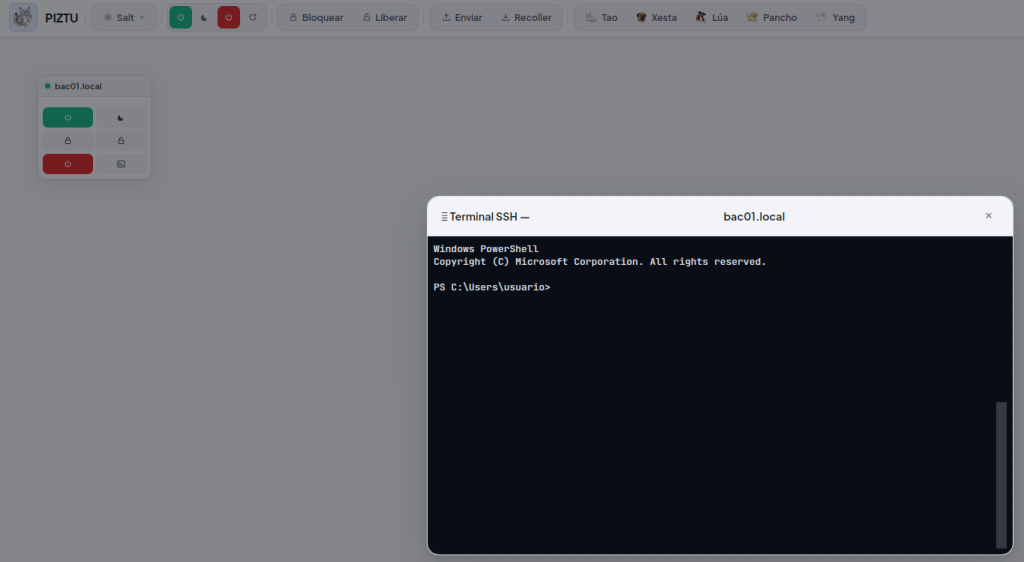
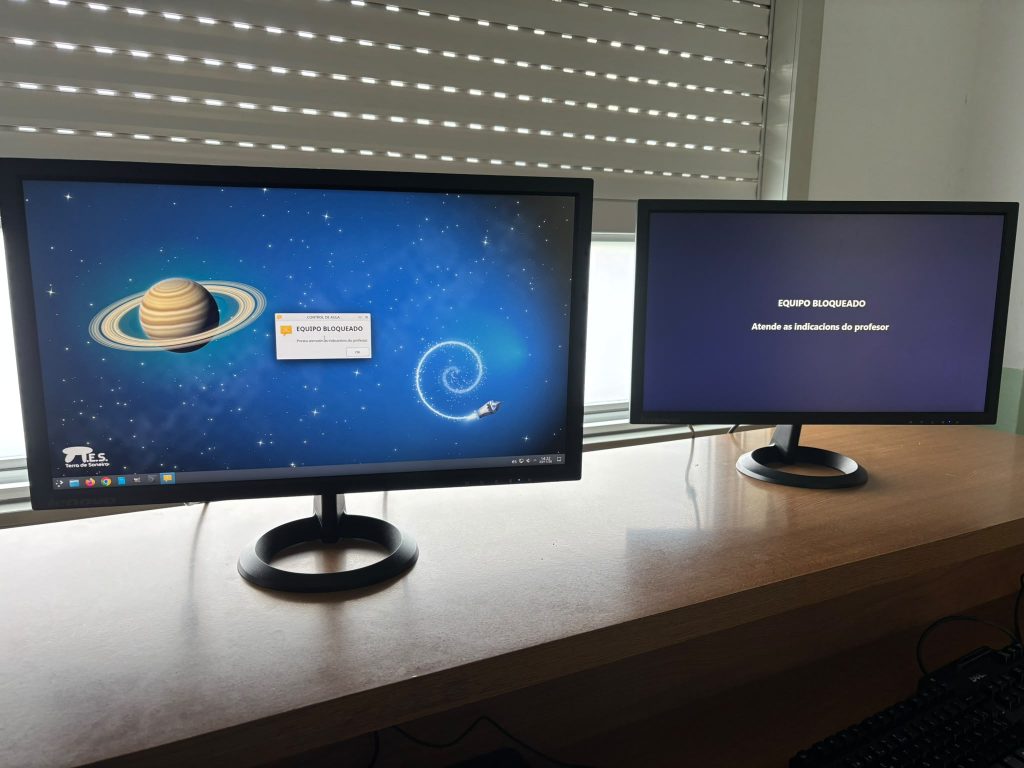
Co motor Salt activo, proba desde o mapa Bloquear, Desbloquear e Enviar prácticas nese equipo. Proba tamén co protocolo SSH
Opcional: acender por rede (Wake-on-LAN)
Para que Piztu poida acender o equipo, desactiva o inicio rápido de Windows e activa o Wake-on-LAN da tarxeta (PowerShell de administrador). Se a tarxeta non o deixa, actívao tamén na BIOS/UEFI.
Set-ItemProperty -Path 'HKLM:\SYSTEM\CurrentControlSet\Control\Session Manager\Power' -Name HiberbootEnabled -Value 0 -Type DWord
Get-NetAdapter -Physical | Where-Object Status -eq 'Up' | ForEach-Object { Set-NetAdapterPowerManagement -Name $_.Name -WakeOnMagicPacket Enabled }
8 · Un atallo: facelo con Claude Code
Se acabas de ler ata aquí, quizais pensaches: «isto, para vinte equipos, é moito teclear». Tes razón. A configuración do SSH sen clave e da comunicación por Salt, unha vez instalados ambos programas, resulta moi cómoda se a fas con Claude Code: coas indicacións desta entrada (ou coa mesma guía en PDF), pódeslle pedir que xere a clave, a copie a cada equipo, acepte os minions e comprobe que todo responde, e vai contando o que fai en cada paso.
Non é obrigatorio, nin mágico: todo o que fai Claude Code é exactamente o que se explica aquí arriba. Por iso o procedemento está escrito de forma tradicional, paso a paso: para que o poidas facer á man, entendelo, auditalo ou adaptalo á túa aula, con ou sen axuda.
9 · Problemas frecuentes
| Síntoma | Causa | Arranxo |
|---|---|---|
| O ping non responde | Windows bloquea o ping de entrada | Paso 4.3: Enable-NetFirewallRule -Name "FPS-ICMP4-ERQ-In" |
ssh segue pedindo contrasinal |
A conta é administradora, ou o ficheiro de claves non está no perfil | Conta estándar (4.1) e repetir o paso 5.2 |
O ssh do terminal entra, pero Piztu non |
Piztu só usa a clave id_rsa_piztu_aula |
Copiar esa clave (5.2) e reabrir Piztu |
| Erro «Falta ‘(‘ después de ‘if’» | O shell de Windows é PowerShell e o comando era de cmd |
Usar a opción A ou C do paso 5.2 |
O equipo non aparece en salt-key -L |
O minion non chega ao servidor | Revisar MASTER e Test-NetConnection (4.5); probar coa IP do servidor |
Minion did not return e o equipo aparece en Accepted / Denied |
O minion cambiou de clave (equipo reinstalado) | sudo salt-key -d tux01.local -y e volver aceptalo (paso 6) |
| «Acceso denegado» ao facer cambios de sistema por SSH | É o esperado nunha conta estándar | Facelo por Salt (motor Salt) ou cun administrador |
10 · Manuais detallados
Esta entrada resume dous manuais máis completos, con todas as variantes, a explicación de cada paso e como partir de cero:
- Acceso SSH sen contrasinal: Linux → Windows 11 con conta estándar (PDF): preparación da conta, as catro formas de copiar a clave (PowerShell, cmd, sftp e Salt), a clave de Piztu e a táboa de problemas.
- Salt: configuración manual entre Linux (master) e Windows (minion) (PDF): instalación e configuración do master e do minion, aceptación da clave, comprobacións e como recuperar un minion rexeitado.
Piztu — Martín Pardiñas · piztu.org · Licenza GPLv3