 Piztu
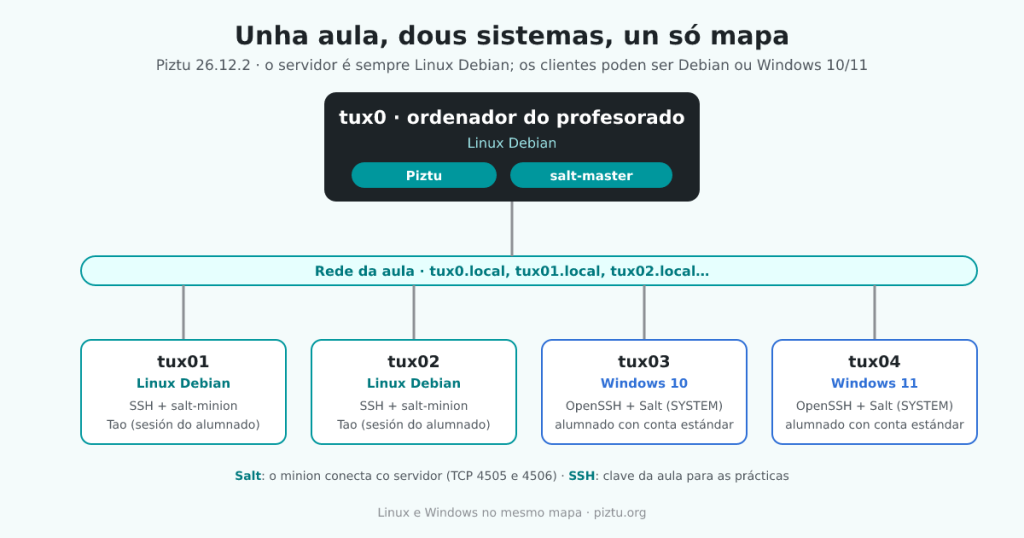
Piztu 26.12.2 ya no distingue entre pingüinos y ventanas. Un aula con Linux Debian, un aula con Windows 10 u 11 o un aula mixta: todas se gestionan desde el mismo mapa y con el mismo ordenador del profesorado.
Durante mucho tiempo, Piztu fue sinónimo de aula Linux. Con esta versión, el alumnado puede trabajar en Debian (o derivadas), en Windows 10 o Windows 11, o en una mezcla de ambos, y el profesorado sigue viendo una única aula: encender, bloquear, suspender, apagar, enviar prácticas y recogerlas.
Hay una condición que conviene decir desde el principio: el servidor, es decir, el ordenador del profesorado, tiene que funcionar en Linux. En Debian, con el instalador oficial; en otra distribución, si compilas Piztu. Los clientes sí pueden ser cualquiera de las dos cosas.
1 · La idea: el alumnado nunca es administrador
El reto de gestionar Windows desde Linux no es técnico, es de confianza: apagar un equipo, bloquearlo o cambiar el cortafuegos exige permisos de administración, y no queremos que el alumnado los tenga. Piztu lo resuelve repartiendo los papeles:
| Pieza | Dónde está | Para qué sirve |
|---|---|---|
| Piztu y el master de Salt | Servidor (Linux Debian) | El mapa del aula y todas las órdenes |
| Salt Minion | Cada Windows, como servicio SYSTEM |
Hace lo que necesita permisos: apagar, suspender, bloquear, cortafuegos, instalar Tao |
| OpenSSH Server | Cada Windows | Enviar y recoger prácticas, con la cuenta del alumnado |
| Cuenta estándar | Cada Windows | La cuenta con la que trabaja el alumnado, sin permisos de administración |
Por qué importa: las órdenes con privilegios se ejecutan como SYSTEM a través del minion de Salt, y las prácticas viajan por SSH con la cuenta del alumnado. Ninguno de los dos caminos obliga a darle al alumnado la contraseña de administrador.
El minion de Salt es quien abre la conexión hacia el servidor (puertos TCP 4505 y 4506). Por eso, en Windows no hay que abrir puertos de entrada para Salt: solo para el ping y el SSH.
2 · Nombres que usaremos
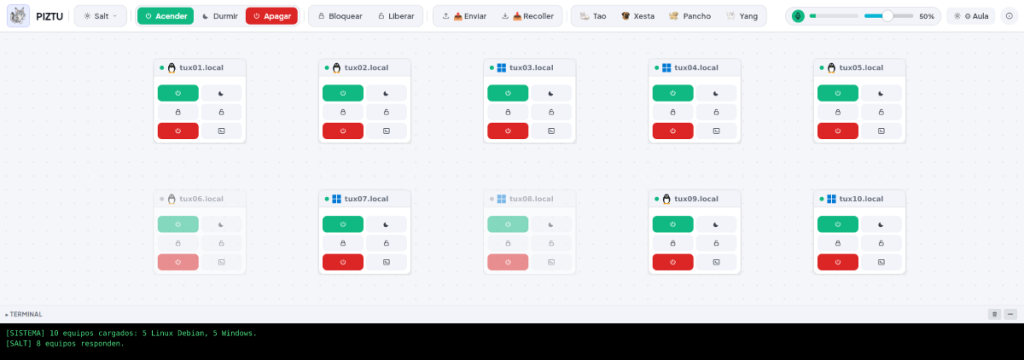
En los ejemplos, el servidor se llama tux0 y los equipos del alumnado tux01, tux02, tux03… En la red se ven como tux0.local, tux01.local, etc. Sustituye estos nombres por los de tu aula. Todos los comandos de esta entrada se probaron en un Windows 11 Home con una cuenta de usuario estándar.
3 · El ordenador del profesorado (Linux Debian)
La instalación del servidor no cambia. Descarga el instalador de la última versión y ejecútalo como administrador:
wget https://github.com/piztusistemas/Piztu/releases/latest/download/Piztu_Debian_installer
chmod +x Piztu_Debian_installer
sudo ./Piztu_Debian_installer
El instalador deja listo el servidor, incluido el master de Salt. Cuando termine, abre Piztu y, en las aulas con equipos Windows, elige el motor Salt: es el único que realiza las acciones de administración en Windows sin que la cuenta del alumnado sea administradora.
Si aún no lo has hecho, el paso a paso del instalador, el inventario y la preparación de los clientes Linux están en la entrada Instalar Piztu en tu aula: guía metodológica paso a paso. Los equipos Debian de tu aula siguen exactamente ese procedimiento; esta entrada se centra en lo nuevo: los clientes Windows.
4 · Preparar cada cliente Windows
Estos pasos se hacen una vez en cada equipo, sentado delante de él y con una cuenta de administrador de Windows (por ejemplo, la que se creó al instalar el sistema). Los comandos se ejecutan en una PowerShell abierta como administrador.
4.1 · Crear el usuario del alumnado (cuenta estándar)
Crea en todos los equipos el mismo usuario, con el mismo nombre que en Piztu (⚙ Aula → Usuario de los equipos, por defecto usuario). Esta cuenta será estándar, sin permisos de administración. Puedes hacerlo desde Configuración → Cuentas → Otros usuarios → Agregar cuenta, o con PowerShell:
$u = 'usuario'
$p = Read-Host "Contraseña para $u" -AsSecureString
New-LocalUser -Name $u -Password $p -PasswordNeverExpires -AccountNeverExpires
Add-LocalGroupMember -SID S-1-5-32-545 -Member $u     # grupo Usuarios
Remove-LocalGroupMember -SID S-1-5-32-544 -Member $u -ErrorAction SilentlyContinue   # fuera de Administradores
Los grupos se indican por su SID porque el nombre cambia según el idioma de Windows (Administradores, Administrators…). Después, inicia sesión una vez con esa cuenta y ciérrala: así Windows crea la carpeta del perfil (C:\Users\usuario), que necesitaremos en breve.
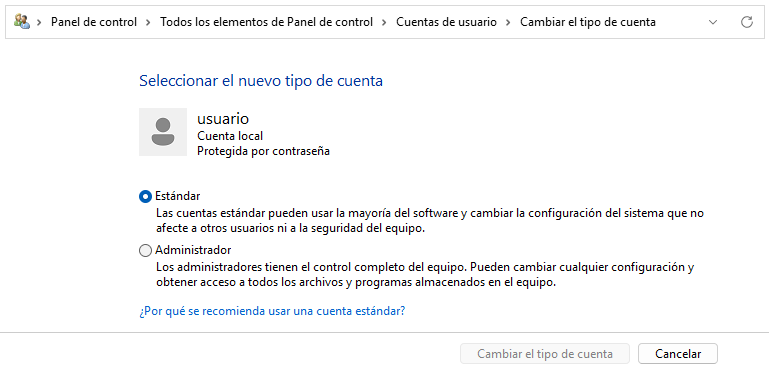
Para comprobarlo: Panel de control → Cuentas de usuario → Cambiar el tipo de cuenta. La cuenta del alumnado tiene que quedar en Estándar.
4.2 · Ponerle nombre al equipo
Todos los equipos siguen el mismo patrón y cada uno lleva su número: tux01, tux02… El nombre tiene que ser único, porque es lo que identifica al equipo en Piztu y en Salt. Se hace en Configuración → Sistema → Información → Cambiar el nombre de este equipo, o con PowerShell:
Rename-Computer -NewName tux01 -Restart
El cambio se aplica después de reiniciar. En la red, el equipo se verá como tux01.local.
4.3 · Comprobar que el servidor ve al cliente
Desde el servidor:
ping -c 3 tux01.local
Si no responde y están en la misma red, lo normal es que Windows tenga desactivada la regla que permite el ping de entrada. En una PowerShell de administrador:
Enable-NetFirewallRule -Name "FPS-ICMP4-ERQ-In"
Esta regla solo permite el ping desde la misma subred y se aplica a los perfiles de red Privado y Público. Piztu usa el ping para saber qué equipos están encendidos en el mapa, así que no es un detalle menor.
4.4 · Instalar OpenSSH Server
Tienes la guía completa en Guía de instalación manual de OpenSSH Server en Windows 11. Resumida, en una PowerShell de administrador:
Add-WindowsCapability -Online -Name OpenSSH.Server~~~~0.0.1.0
Set-Service -Name sshd -StartupType Automatic
Start-Service sshd
Get-NetFirewallRule -Name OpenSSH-Server-In-TCP    # regla del puerto 22, se crea sola
Comprueba desde el terminal del servidor que te puedes conectar. La primera vez pregunta si confías en el equipo (responde yes) y pide la contraseña de la cuenta de Windows:
ssh usuario@tux01.local
4.5 · Instalar el Salt Minion
Instala en el cliente la misma versión de Salt Minion que tiene el master del servidor: el minion nunca debe ser más nuevo. Puedes ver la versión del servidor con salt-master --version, y las versiones disponibles en packages.broadcom.com (en este momento, la 3008.5). La instalación se hace mejor desde PowerShell, porque así se indican el servidor (MASTER) y el nombre del equipo (MINION_ID):
$master = 'tux0.local'     # el servidor Piztu, ordenador del profesorado (o su IP)
$id     = 'tux01.local'    # el nombre del equipo, igual que en el inventario de Piztu
$ver    = '3008.5'
$msi    = "Salt-Minion-$ver-Py3-AMD64.msi"
Invoke-WebRequest -UseBasicParsing -OutFile "$env:TEMP\$msi" `
  -Uri "https://packages.broadcom.com/artifactory/saltproject-generic/windows/$ver/$msi"
Start-Process msiexec.exe -Wait -ArgumentList "/i `"$env:TEMP\$msi`" /qn /norestart MASTER=$master MINION_ID=$id START_MINION=1"
Set-Service salt-minion -StartupType Automatic
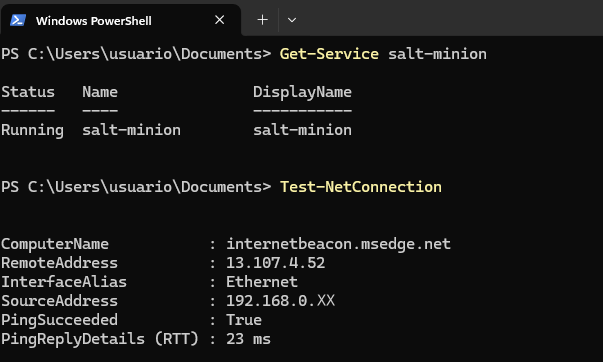
Comprueba que el servicio está en marcha y que el cliente llega al servidor:
Get-Service salt-minion                       # Status: Running
Test-NetConnection $master -Port 4506         # TcpTestSucceeded : True
Test-NetConnection puede mostrar antes una advertencia de que falló por IPv6 (fe80::…). No importa si al final dice True.
5 · SSH sin contraseña: la clave del aula
Piztu se conecta a los equipos con una clave SSH propia del aula, ~/.ssh/id_rsa_piztu_aula, sin pedir contraseñas. Esto se hace desde el servidor.
5.1 · Crear la clave
Si ya tienes equipos Linux en el aula, la clave se crea en ⚙ Aula → Crear y enviar clave SSH. Si no, desde el terminal del servidor:
ls ~/.ssh/id_rsa_piztu_aula.pub || ssh-keygen -t rsa -b 4096 -N "" -f ~/.ssh/id_rsa_piztu_aula
5.2 · Copiarla al Windows
Como la cuenta de Windows es estándar, la clave va en su perfil, en C:\Users\usuario\.ssh\authorized_keys. Primero mira qué shell usa el OpenSSH de Windows (te pedirá la contraseña):
ssh usuario@tux01.local "reg query HKLM\SOFTWARE\OpenSSH /v DefaultShell"
Si responde powershell.exe, usa la opción A. Si responde cmd.exe o un error porque el valor no existe (lo más normal), usa la opción B. La opción C vale siempre. Todas piden la contraseña por última vez.
Opción A · shell PowerShell
ssh usuario@tux01.local "New-Item -Force -ItemType Directory $env:USERPROFILE\.ssh | Out-Null; Set-Content -Encoding ascii -Path $env:USERPROFILE\.ssh\authorized_keys -Value '$(cat ~/.ssh/id_rsa_piztu_aula.pub)'"
Opción B · shell cmd
ssh usuario@tux01.local "if not exist .ssh mkdir .ssh & echo $(cat ~/.ssh/id_rsa_piztu_aula.pub)> .ssh\authorized_keys"
Opción C · por sftp, con cualquier shell
sftp usuario@tux01.local <<'EOF'
-mkdir .ssh
put /home/usuario/.ssh/id_rsa_piztu_aula.pub .ssh/authorized_keys
EOF
El error más habitual: si la cuenta de Windows fuera administradora, Windows ignora ese archivo y solo lee C:\ProgramData\ssh\administrators_authorized_keys. La clave está copiada, pero sigue pidiendo contraseña. Por eso la cuenta del alumnado tiene que ser estándar.
5.3 · Comprobar
ssh -o BatchMode=yes -i ~/.ssh/id_rsa_piztu_aula usuario@tux01.local hostname
# tux01, sin pedir nada
ssh -i ~/.ssh/id_rsa_piztu_aula usuario@tux01.local "whoami /groups | findstr S-1-5-32-544"
El segundo comando no debe mostrar nada: si aparece Administradores, la cuenta todavía es administradora. Si Piztu ya estaba abierto, ciérralo y vuelve a abrirlo, porque solo busca la clave del aula al arrancar.
6 · Salt: aceptar el minion en el servidor
Unos segundos después de arrancar, el minion envía su clave al servidor, que tiene que aceptarla. En el servidor:
sudo salt-key -L                  # tux01.local en "Unaccepted Keys" (o ya en "Accepted Keys")
sudo salt-key -p tux01.local | tail -3   # últimas líneas de la clave pública
sudo salt-key -a tux01.local -y   # aceptarla
Piztu puede aceptar automáticamente los equipos del aula (autosign; en esta aula, los que empiezan por tux): en ese caso el equipo ya aparece en Accepted Keys y no hace falta el último comando.
Para asegurarte de que la clave es la del equipo correcto, compara las últimas líneas con lo que muestra el propio Windows (PowerShell de administrador):
Get-Content 'C:\ProgramData\Salt Project\Salt\conf\pki\minion\minion.pub' | Select-Object -Last 3
Compara el texto de la clave, no las huellas: salt-call --local key.finger da una huella distinta de la de salt-key -f aunque la clave sea la misma.
Por último, prueba la comunicación desde el servidor:
sudo salt tux01.local test.ping                    # True
sudo salt tux01.local grains.item os osrelease     # Windows, 11
sudo salt tux01.local cmd.run 'whoami'             # nt authority\system
El último comando es el importante: las órdenes de Salt se ejecutan como SYSTEM, no con la cuenta del alumnado. Por eso Piztu puede apagar o bloquear el equipo aunque la cuenta sea estándar.
7 · Añadir el equipo a Piztu y probarlo
En ⚙ Aula, añade el equipo al inventario con el mismo nombre que el id del minion. Escanear la red guarda su MAC para poder encenderlo por Wake-on-LAN. En el archivo del inventario, la línea queda así:
tux01.local mac=aa:bb:cc:dd:ee:ff so=windows
La marca so=windows es lo que le dice a Piztu que ese equipo es Windows. Los equipos Debian siguen sin ella, y así es como conviven en una misma aula mixta.
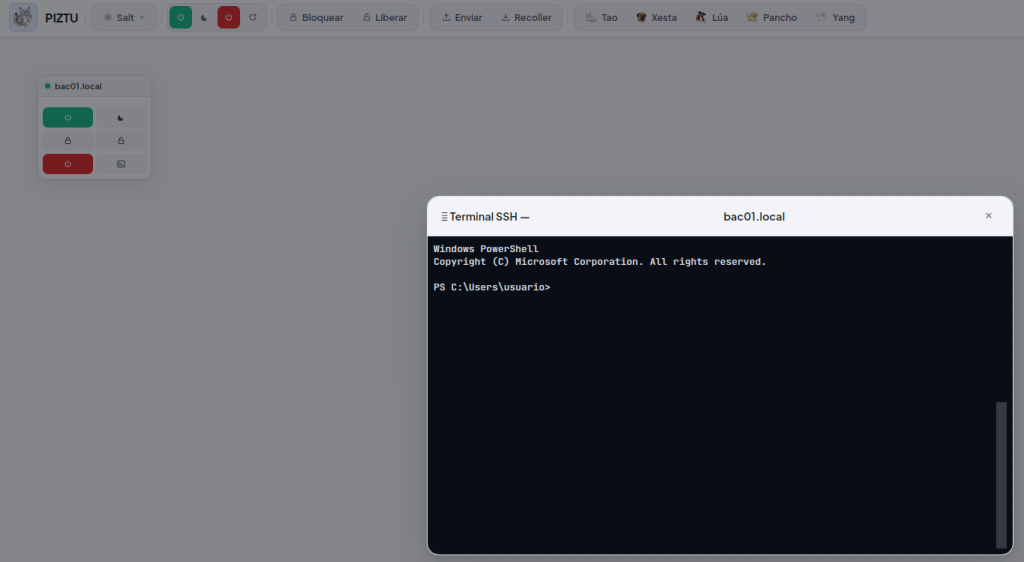
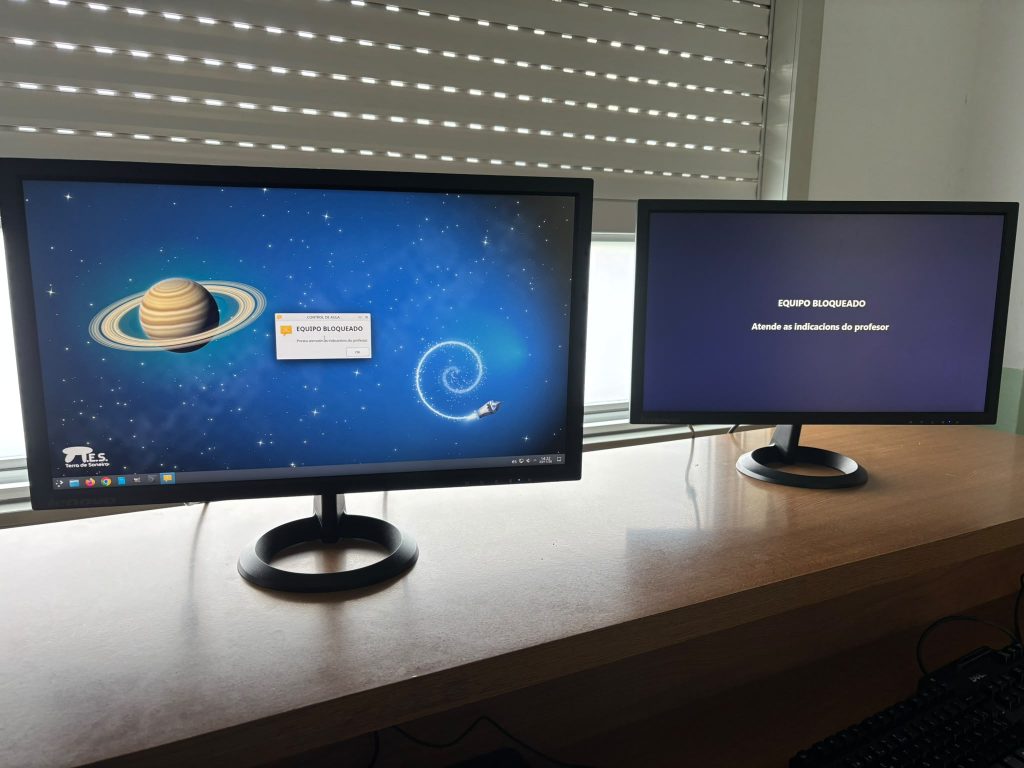
Con el motor Salt activo, prueba desde el mapa Bloquear, Desbloquear y Enviar prácticas en ese equipo. Prueba también con el protocolo SSH.
Opcional: encender por red (Wake-on-LAN)
Para que Piztu pueda encender el equipo, desactiva el inicio rápido de Windows y activa el Wake-on-LAN de la tarjeta (PowerShell de administrador). Si la tarjeta no lo permite, actívalo también en la BIOS/UEFI.
Set-ItemProperty -Path 'HKLM:\SYSTEM\CurrentControlSet\Control\Session Manager\Power' -Name HiberbootEnabled -Value 0 -Type DWord
Get-NetAdapter -Physical | Where-Object Status -eq 'Up' | ForEach-Object { Set-NetAdapterPowerManagement -Name $_.Name -WakeOnMagicPacket Enabled }
8 · Un atajo: hacerlo con Claude Code
Si has leído hasta aquí, quizá hayas pensado: «esto, para veinte equipos, es mucho teclear». Tienes razón. La configuración del SSH sin contraseña y de la comunicación por Salt, una vez instalados ambos programas, resulta muy cómoda si la haces con Claude Code: con las indicaciones de esta entrada (o con la misma guía en PDF), puedes pedirle que genere la clave, la copie a cada equipo, acepte los minions y compruebe que todo responde, y va contando lo que hace en cada paso.
No es obligatorio, ni mágico: todo lo que hace Claude Code es exactamente lo que se explica aquí arriba. Por eso el procedimiento está escrito de forma tradicional, paso a paso: para que puedas hacerlo a mano, entenderlo, auditarlo o adaptarlo a tu aula, con o sin ayuda.
9 · Problemas frecuentes
| Síntoma | Causa | Solución |
|---|---|---|
| El ping no responde | Windows bloquea el ping de entrada | Paso 4.3: Enable-NetFirewallRule -Name "FPS-ICMP4-ERQ-In" |
ssh sigue pidiendo contraseña |
La cuenta es administradora, o el archivo de claves no está en el perfil | Cuenta estándar (4.1) y repetir el paso 5.2 |
El ssh del terminal entra, pero Piztu no |
Piztu solo usa la clave id_rsa_piztu_aula |
Copiar esa clave (5.2) y reabrir Piztu |
| Error «Falta ‘(‘ después de ‘if’» | El shell de Windows es PowerShell y el comando era de cmd |
Usar la opción A o C del paso 5.2 |
El equipo no aparece en salt-key -L |
El minion no llega al servidor | Revisar MASTER y Test-NetConnection (4.5); probar con la IP del servidor |
Minion did not return y el equipo aparece en Accepted / Denied |
El minion cambió de clave (equipo reinstalado) | sudo salt-key -d tux01.local -y y volver a aceptarlo (paso 6) |
| «Acceso denegado» al hacer cambios de sistema por SSH | Es lo esperado en una cuenta estándar | Hacerlo por Salt (motor Salt) o con un administrador |
10 · Manuales detallados
Esta entrada resume dos manuales más completos, con todas las variantes, la explicación de cada paso y cómo partir de cero (ambos en gallego):
- Acceso SSH sin contraseña: Linux → Windows 11 con cuenta estándar (PDF): preparación de la cuenta, las cuatro formas de copiar la clave (PowerShell, cmd, sftp y Salt), la clave de Piztu y la tabla de problemas.
- Salt: configuración manual entre Linux (master) y Windows (minion) (PDF): instalación y configuración del master y del minion, aceptación de la clave, comprobaciones y cómo recuperar un minion rechazado.
Piztu — Martín Pardiñas · piztu.org · Licencia GPLv3