 Piztu
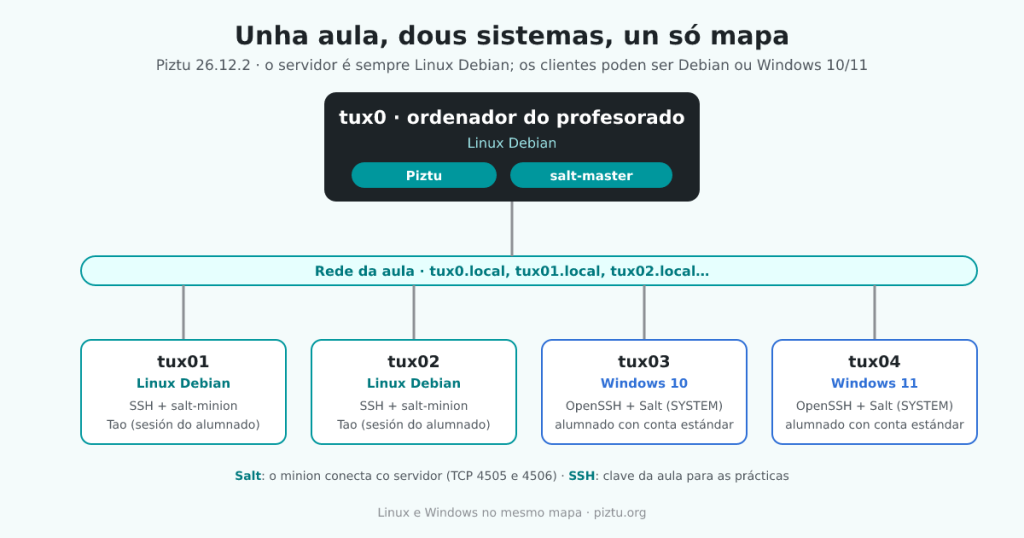
O Piztu 26.12.2 já não distingue entre pinguins e janelas. Uma sala com Linux Debian, uma sala com Windows 10 ou 11 ou uma sala mista: todas são geridas a partir do mesmo mapa e do mesmo computador do professor.
Durante muito tempo, Piztu foi sinónimo de sala de aula Linux. Com esta versão, os alunos podem trabalhar em Debian (ou derivadas), em Windows 10 ou Windows 11, ou numa mistura de ambos, e o professor continua a ver uma única sala: ligar, bloquear, suspender, desligar, enviar trabalhos e recolhê-los.
Há uma condição que convém dizer desde o início: o servidor, ou seja, o computador do professor, tem de funcionar em Linux. Em Debian, com o instalador oficial; noutra distribuição, se compilar o Piztu. Os clientes, esses sim, podem ser qualquer uma das duas coisas.
1 · A ideia: os alunos nunca são administradores
O desafio de gerir Windows a partir de Linux não é técnico, é de confiança: desligar um computador, bloqueá-lo ou alterar a firewall exige permissões de administração, e não queremos que os alunos as tenham. O Piztu resolve isto repartindo os papéis:
| Peça | Onde está | Para que serve |
|---|---|---|
| Piztu e o master do Salt | Servidor (Linux Debian) | O mapa da sala e todas as ordens |
| Salt Minion | Cada Windows, como serviço SYSTEM |
Faz o que precisa de permissões: desligar, suspender, bloquear, firewall, instalar o Tao |
| OpenSSH Server | Cada Windows | Enviar e recolher trabalhos, com a conta dos alunos |
| Conta padrão | Cada Windows | A conta com que os alunos trabalham, sem permissões de administração |
Porque é importante: as ordens com privilégios são executadas como SYSTEM através do minion do Salt, e os trabalhos viajam por SSH com a conta dos alunos. Nenhum dos dois caminhos obriga a dar aos alunos a palavra-passe de administrador.
É o minion do Salt que abre a ligação ao servidor (portas TCP 4505 e 4506). Por isso, no Windows não é preciso abrir portas de entrada para o Salt: apenas para o ping e o SSH.
2 · Nomes que vamos usar
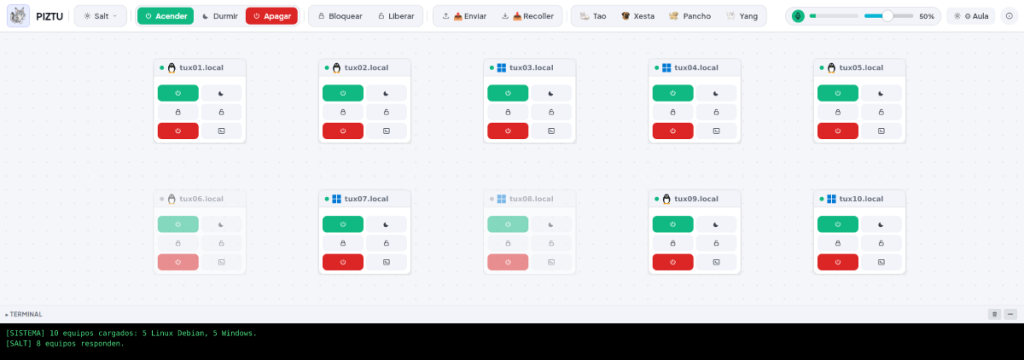
Nos exemplos, o servidor chama-se tux0 e os computadores dos alunos tux01, tux02, tux03… Na rede aparecem como tux0.local, tux01.local, etc. Substitua estes nomes pelos da sua sala. Todos os comandos desta publicação foram testados num Windows 11 Home com uma conta de utilizador padrão.
3 · O computador do professor (Linux Debian)
A instalação do servidor não muda. Descarregue o instalador da última versão e execute-o como administrador:
wget https://github.com/piztusistemas/Piztu/releases/latest/download/Piztu_Debian_installer
chmod +x Piztu_Debian_installer
sudo ./Piztu_Debian_installer
O instalador deixa o servidor pronto, incluindo o master do Salt. Quando terminar, abra o Piztu e, nas salas com computadores Windows, escolha o motor Salt: é o único que realiza as ações de administração no Windows sem que a conta dos alunos seja administradora.
Se ainda não o fez, o passo a passo do instalador, o inventário e a preparação dos clientes Linux estão na publicação Instalar o Piztu na sua sala de aula: guia metodológico passo a passo. Os computadores Debian da sua sala seguem exatamente esse procedimento; esta publicação centra-se no que é novo: os clientes Windows.
4 · Preparar cada cliente Windows
Estes passos fazem-se uma vez em cada computador, sentado à frente dele e com uma conta de administrador do Windows (por exemplo, a que foi criada ao instalar o sistema). Os comandos são executados numa PowerShell aberta como administrador.
4.1 · Criar o utilizador dos alunos (conta padrão)
Crie em todos os computadores o mesmo utilizador, com o mesmo nome que no Piztu (⚙ Sala de aula → Utilizador dos computadores, por omissão usuario). Esta conta será padrão, sem permissões de administração. Pode fazê-lo em Definições → Contas → Outros utilizadores → Adicionar conta, ou com PowerShell:
$u = 'usuario'
$p = Read-Host "Palavra-passe para $u" -AsSecureString
New-LocalUser -Name $u -Password $p -PasswordNeverExpires -AccountNeverExpires
Add-LocalGroupMember -SID S-1-5-32-545 -Member $u     # grupo Utilizadores
Remove-LocalGroupMember -SID S-1-5-32-544 -Member $u -ErrorAction SilentlyContinue   # fora de Administradores
Os grupos são indicados pelo seu SID porque o nome muda conforme o idioma do Windows (Administradores, Administrators…). Depois, inicie sessão uma vez com essa conta e termine-a: assim o Windows cria a pasta do perfil (C:\Users\usuario), de que vamos precisar em breve.
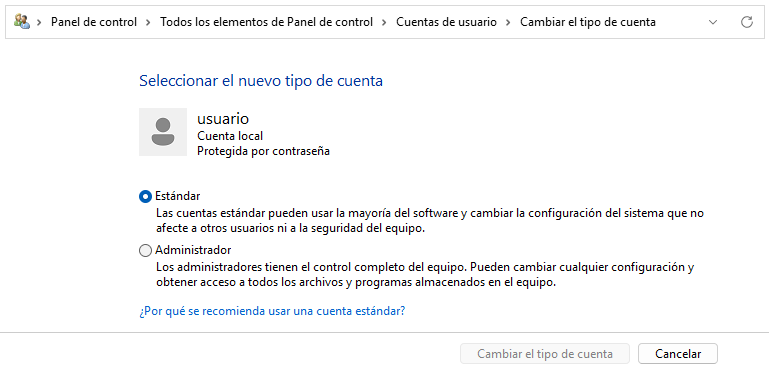
Para confirmar: Painel de Controlo → Contas de Utilizador → Alterar o tipo de conta. A conta dos alunos tem de ficar como Padrão.
4.2 · Dar nome ao computador
Todos os computadores seguem o mesmo padrão e cada um leva o seu número: tux01, tux02… O nome tem de ser único, porque é o que identifica o computador no Piztu e no Salt. Faz-se em Definições → Sistema → Acerca de → Mudar o nome deste PC, ou com PowerShell:
Rename-Computer -NewName tux01 -Restart
A alteração aplica-se depois de reiniciar. Na rede, o computador aparecerá como tux01.local.
4.3 · Verificar que o servidor vê o cliente
A partir do servidor:
ping -c 3 tux01.local
Se não responder e estiverem na mesma rede, o mais provável é que o Windows tenha desativada a regra que permite o ping de entrada. Numa PowerShell de administrador:
Enable-NetFirewallRule -Name "FPS-ICMP4-ERQ-In"
Esta regra só permite o ping a partir da mesma sub-rede e aplica-se aos perfis de rede Privado e Público. O Piztu usa o ping para saber que computadores estão ligados no mapa, por isso não é um pormenor.
4.4 · Instalar o OpenSSH Server
Tem o guia completo em Guia de instalação manual do OpenSSH Server no Windows 11. Em resumo, numa PowerShell de administrador:
Add-WindowsCapability -Online -Name OpenSSH.Server~~~~0.0.1.0
Set-Service -Name sshd -StartupType Automatic
Start-Service sshd
Get-NetFirewallRule -Name OpenSSH-Server-In-TCP    # regra da porta 22, criada automaticamente
Confirme a partir do terminal do servidor que se consegue ligar. Da primeira vez, pergunta se confia no computador (responda yes) e pede a palavra-passe da conta do Windows:
ssh usuario@tux01.local
4.5 · Instalar o Salt Minion
Instale no cliente a mesma versão do Salt Minion que tem o master do servidor: o minion nunca deve ser mais recente. Pode ver a versão do servidor com salt-master --version, e as versões disponíveis em packages.broadcom.com (neste momento, a 3008.5). A instalação faz-se melhor a partir da PowerShell, porque assim se indicam o servidor (MASTER) e o nome do computador (MINION_ID):
$master = 'tux0.local'     # o servidor Piztu, computador do professor (ou o seu IP)
$id     = 'tux01.local'    # o nome do computador, igual ao do inventário do Piztu
$ver    = '3008.5'
$msi    = "Salt-Minion-$ver-Py3-AMD64.msi"
Invoke-WebRequest -UseBasicParsing -OutFile "$env:TEMP\$msi" `
  -Uri "https://packages.broadcom.com/artifactory/saltproject-generic/windows/$ver/$msi"
Start-Process msiexec.exe -Wait -ArgumentList "/i `"$env:TEMP\$msi`" /qn /norestart MASTER=$master MINION_ID=$id START_MINION=1"
Set-Service salt-minion -StartupType Automatic
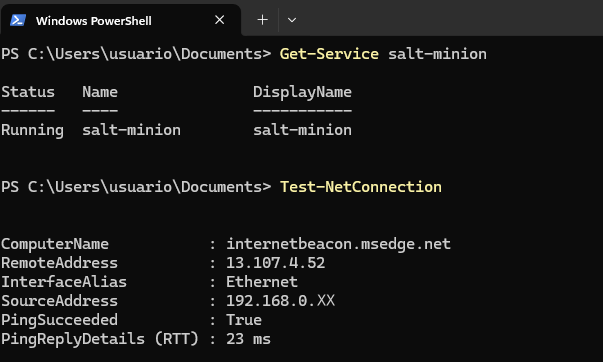
Confirme que o serviço está a funcionar e que o cliente chega ao servidor:
Get-Service salt-minion                       # Status: Running
Test-NetConnection $master -Port 4506         # TcpTestSucceeded : True
Test-NetConnection pode mostrar antes um aviso de que falhou por IPv6 (fe80::…). Não importa, desde que no fim diga True.
5 · SSH sem palavra-passe: a chave da sala
O Piztu liga-se aos computadores com uma chave SSH própria da sala, ~/.ssh/id_rsa_piztu_aula, sem pedir palavras-passe. Isto faz-se a partir do servidor.
5.1 · Criar a chave
Se já tem computadores Linux na sala, a chave cria-se em ⚙ Sala de aula → Criar e enviar chave SSH. Caso contrário, a partir do terminal do servidor:
ls ~/.ssh/id_rsa_piztu_aula.pub || ssh-keygen -t rsa -b 4096 -N "" -f ~/.ssh/id_rsa_piztu_aula
5.2 · Copiá-la para o Windows
Como a conta do Windows é padrão, a chave vai no seu perfil, em C:\Users\usuario\.ssh\authorized_keys. Primeiro veja que shell usa o OpenSSH do Windows (vai pedir a palavra-passe):
ssh usuario@tux01.local "reg query HKLM\SOFTWARE\OpenSSH /v DefaultShell"
Se responder powershell.exe, use a opção A. Se responder cmd.exe ou um erro porque o valor não existe (o mais habitual), use a opção B. A opção C funciona sempre. Todas pedem a palavra-passe pela última vez.
Opção A · shell PowerShell
ssh usuario@tux01.local "New-Item -Force -ItemType Directory $env:USERPROFILE\.ssh | Out-Null; Set-Content -Encoding ascii -Path $env:USERPROFILE\.ssh\authorized_keys -Value '$(cat ~/.ssh/id_rsa_piztu_aula.pub)'"
Opção B · shell cmd
ssh usuario@tux01.local "if not exist .ssh mkdir .ssh & echo $(cat ~/.ssh/id_rsa_piztu_aula.pub)> .ssh\authorized_keys"
Opção C · por sftp, com qualquer shell
sftp usuario@tux01.local <<'EOF'
-mkdir .ssh
put /home/usuario/.ssh/id_rsa_piztu_aula.pub .ssh/authorized_keys
EOF
O erro mais comum: se a conta do Windows fosse administradora, o Windows ignora esse ficheiro e só lê C:\ProgramData\ssh\administrators_authorized_keys. A chave está copiada, mas continua a pedir palavra-passe. Por isso a conta dos alunos tem de ser padrão.
5.3 · Verificar
ssh -o BatchMode=yes -i ~/.ssh/id_rsa_piztu_aula usuario@tux01.local hostname
# tux01, sem pedir nada
ssh -i ~/.ssh/id_rsa_piztu_aula usuario@tux01.local "whoami /groups | findstr S-1-5-32-544"
O segundo comando não deve mostrar nada: se aparecer Administradores, a conta ainda é administradora. Se o Piztu já estava aberto, feche-o e volte a abri-lo, porque só procura a chave da sala ao arrancar.
6 · Salt: aceitar o minion no servidor
Uns segundos depois de arrancar, o minion envia a sua chave ao servidor, que tem de a aceitar. No servidor:
sudo salt-key -L                  # tux01.local em "Unaccepted Keys" (ou já em "Accepted Keys")
sudo salt-key -p tux01.local | tail -3   # últimas linhas da chave pública
sudo salt-key -a tux01.local -y   # aceitá-la
O Piztu pode aceitar automaticamente os computadores da sala (autosign; nesta sala, os que começam por tux): nesse caso o computador já aparece em Accepted Keys e o último comando não é necessário.
Para ter a certeza de que a chave é a do computador certo, compare as últimas linhas com o que mostra o próprio Windows (PowerShell de administrador):
Get-Content 'C:\ProgramData\Salt Project\Salt\conf\pki\minion\minion.pub' | Select-Object -Last 3
Compare o texto da chave, não as impressões digitais: salt-call --local key.finger dá uma impressão digital diferente da de salt-key -f mesmo que a chave seja a mesma.
Por último, teste a comunicação a partir do servidor:
sudo salt tux01.local test.ping                    # True
sudo salt tux01.local grains.item os osrelease     # Windows, 11
sudo salt tux01.local cmd.run 'whoami'             # nt authority\system
O último comando é o importante: as ordens do Salt são executadas como SYSTEM, não com a conta dos alunos. Por isso o Piztu consegue desligar ou bloquear o computador mesmo que a conta seja padrão.
7 · Adicionar o computador ao Piztu e testá-lo
Em ⚙ Sala de aula, adicione o computador ao inventário com o mesmo nome que o id do minion. Analisar a rede guarda o seu endereço MAC para o poder ligar por Wake-on-LAN. No ficheiro do inventário, a linha fica assim:
tux01.local mac=aa:bb:cc:dd:ee:ff so=windows
A marca so=windows é o que diz ao Piztu que esse computador é Windows. Os computadores Debian continuam sem ela, e é assim que convivem numa mesma sala mista.
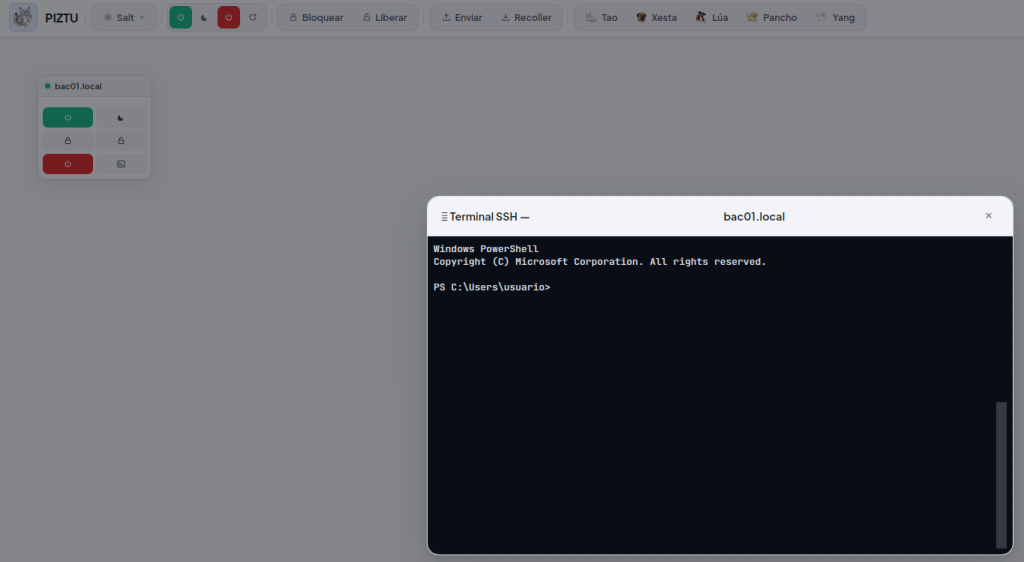
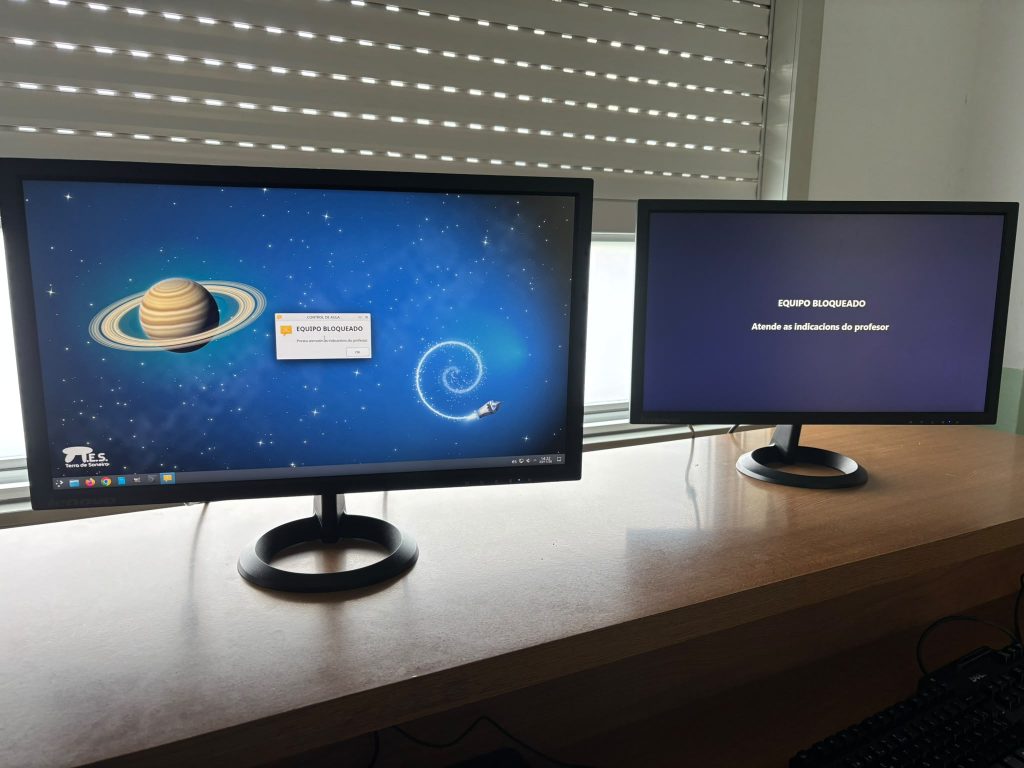
Com o motor Salt ativo, experimente a partir do mapa Bloquear, Desbloquear e Enviar trabalhos nesse computador. Experimente também com o protocolo SSH.
Opcional: ligar pela rede (Wake-on-LAN)
Para que o Piztu consiga ligar o computador, desative o arranque rápido do Windows e ative o Wake-on-LAN da placa de rede (PowerShell de administrador). Se a placa não o permitir, ative-o também na BIOS/UEFI.
Set-ItemProperty -Path 'HKLM:\SYSTEM\CurrentControlSet\Control\Session Manager\Power' -Name HiberbootEnabled -Value 0 -Type DWord
Get-NetAdapter -Physical | Where-Object Status -eq 'Up' | ForEach-Object { Set-NetAdapterPowerManagement -Name $_.Name -WakeOnMagicPacket Enabled }
8 · Um atalho: fazê-lo com o Claude Code
Se leu até aqui, talvez tenha pensado: «isto, para vinte computadores, é muito teclado». Tem razão. A configuração do SSH sem palavra-passe e da comunicação por Salt, depois de instalados ambos os programas, é muito cómoda se a fizer com o Claude Code: com as indicações desta publicação (ou com o mesmo guia em PDF), pode pedir-lhe que gere a chave, a copie para cada computador, aceite os minions e confirme que tudo responde, e ele vai explicando o que faz em cada passo.
Não é obrigatório, nem mágico: tudo o que o Claude Code faz é exatamente o que se explica acima. Por isso o procedimento está escrito da forma tradicional, passo a passo: para que o possa fazer à mão, compreender, auditar ou adaptar à sua sala, com ou sem ajuda.
9 · Problemas frequentes
| Sintoma | Causa | Solução |
|---|---|---|
| O ping não responde | O Windows bloqueia o ping de entrada | Passo 4.3: Enable-NetFirewallRule -Name "FPS-ICMP4-ERQ-In" |
O ssh continua a pedir palavra-passe |
A conta é administradora, ou o ficheiro de chaves não está no perfil | Conta padrão (4.1) e repetir o passo 5.2 |
O ssh do terminal entra, mas o Piztu não |
O Piztu só usa a chave id_rsa_piztu_aula |
Copiar essa chave (5.2) e reabrir o Piztu |
| Erro «Falta ‘(‘ después de ‘if’» (ou o equivalente no idioma do seu Windows) | A shell do Windows é PowerShell e o comando era de cmd |
Usar a opção A ou C do passo 5.2 |
O computador não aparece em salt-key -L |
O minion não chega ao servidor | Rever MASTER e Test-NetConnection (4.5); experimentar com o IP do servidor |
Minion did not return e o computador aparece em Accepted / Denied |
O minion mudou de chave (computador reinstalado) | sudo salt-key -d tux01.local -y e voltar a aceitá-lo (passo 6) |
| «Acesso negado» ao fazer alterações de sistema por SSH | É o esperado numa conta padrão | Fazê-lo pelo Salt (motor Salt) ou com um administrador |
10 · Manuais detalhados
Esta publicação resume dois manuais mais completos, com todas as variantes, a explicação de cada passo e como começar do zero (ambos em galego):
- Acesso SSH sem palavra-passe: Linux → Windows 11 com conta padrão (PDF): preparação da conta, as quatro formas de copiar a chave (PowerShell, cmd, sftp e Salt), a chave do Piztu e a tabela de problemas.
- Salt: configuração manual entre Linux (master) e Windows (minion) (PDF): instalação e configuração do master e do minion, aceitação da chave, verificações e como recuperar um minion rejeitado.
Piztu — Martín Pardiñas · piztu.org · Licença GPLv3