
 Mantén actualizado o teu computador con Topgrade
Topgrade é unha ferramenta poderosa que simplifica a actualización de todo o software do teu sistema cunha soa orde. Actualiza o sistema operativo, paquetes Snap, Flatpak, contenedores, librerías de Python e moito máis. A continuación, presentamos unha guía clara e optimizada para instalar e configurar Topgrade en sistemas baseados en Debian/Ubuntu, asegurando un proceso eficiente e seguro.
 https://github.com/r-darwish/topgrade
Requisitos Previos
Antes de comezar, asegúrate de ter privilexios de administrador e unha conexión estable a internet. Ademais, é necesario instalar Rust, xa que Topgrade está escrito nesta linguaxe.
Paso 1: Instalación de Rust
-
Actualiza o sistema e instala as dependencias necesarias:
sudo apt update sudo apt install -y curl build-essential pkg-config libssl-dev -
Descarga e instala Rust utilizando o script oficial:
curl --proto '=https' --tlsv1.2 -sSf https://sh.rustup.rs | sh -
Engade o directorio de Cargo ao PATH para o usuario root:
echo 'export PATH="$HOME/.cargo/bin:$PATH"' >> ~/.profile source ~/.profile -
Verifica a instalación de Rust e Cargo:
rustc --version
cargo --version
Paso 2: Instalación de Topgrade
-
Instala Topgrade usando Cargo desde root:
cargo install topgrade -
Instala dependencias adicionais necesarias:
cargo install cargo-update
Paso 3: Execución de Topgrade
Para actualizar todo o sistema, executa:
topgradeNota: Recoméndase executar Topgrade con privilexios de root para garantir que todos os compoñentes do sistema se actualicen correctamente.
Paso 4: Configuración de Actualizacións Automáticas
Para automatizar as actualizacións cada 60 minutos, crea un servizo e un temporizador de systemd.
-
Crear o servizo Topgrade:
sudo nano /etc/systemd/system/topgrade.serviceEngade o seguinte contido:
[Unit] Description=Executa Topgrade para actualizar o sistema After=network-online.target [Service] Type=oneshot ExecStart=/root/.cargo/bin/topgrade -y [Install] WantedBy=multi-user.target -
Crear o temporizador:
sudo nano /etc/systemd/system/topgrade.timerEngade o seguinte contido:
[Unit] Description=Temporizador para executar Topgrade cada 60 minutos [Timer] OnBootSec=10min OnUnitActiveSec=60min Persistent=true [Install] WantedBy=timers.target -
Habilitar e iniciar o temporizador:
sudo systemctl daemon-reload
sudo systemctl enable topgrade.service
sudo systemctl enable topgrade.timer
sudo systemctl start topgrade.timer
-
Seguridade: Executar Topgrade con privilexios de root é necesario para actualizar todos os compoñentes do sistema, pero revisa sempre as actualizacións para evitar cambios non desexados.
Con Topgrade, manter o teu sistema actualizado é máis sinxelo ca nunca. Automatiza as túas actualizacións e goza dunha xestión eficiente do software!
 Como simplificar as comunicacións con Abalar móbil
Unha das tarefas máis frecuentes para os docentes é manter informadas ás familias. Aínda que ás veces se precisa un correo máis longo e detallado, en moitas ocasións chega cunha mensaxe breve a través de Abalar móbil. O reto está en condensar información oficial —como o calendario escolar, reunións ou avisos de última hora— en poucas liñas, sen perder claridade. Se o redactamos a man, pode levar tempo atopar as palabras xustas, revisar posibles erros ou repetir varias veces a mensaxe ata que quede axeitada.

Aquí é onde resulta moi útil recorrer a ferramentas de intelixencia artificial como Perplexity. Basta con indicar a fonte da información (por exemplo, o calendario escolar publicado pola Xunta de Galicia) e pedir que nos xere unha comunicación pensada para ser enviada por Abalar móbil. En segundos obtemos unha proposta clara, concisa e lista para enviar ou revisar.

A vantaxe é evidente: afórrase tempo, evítanse erros e conséguese unha mensaxe ben estruturada que chega á familia da forma máis sinxela posible. O docente segue a ter o control, pero xa parte dun borrador que lle facilita o traballo.
A continuación amósase un exemplo de como comunicar ás familias o calendario escolar 2025/2026 mediante Abalar móbil:
O curso 2025/26 comeza o 10 de setembro de 2025 e remata o 22 de xuño de 2026.
Vacacións de Nadal: do 22 de decembro ao 7 de xaneiro.
Vacacións de Semana Santa: do 2 ao 13 de abril.
O IES informará máis adiante dos días non lectivos de libre disposición.
Con este tipo de apoio, a IA convértese nunha ferramenta tanxible para mellorar a comunicación escolar: menos tempo redactando, mensaxes máis claras e familias mellor informadas.
Os docentes necesitamos unha ferramenta áxil, máis que unha de altas prestacións, para xestionar as tarefas cotiás. Por exemplo, para publicar no día a día as notas do diario de aula, como o contido da materia traballada, os deberes asignados, anotacións sobre material a mercar ou apuntamentos a modificar. O ideal é facelo ao rematar a clase, neses minutos de transición entre grupos ou durante o recreo.
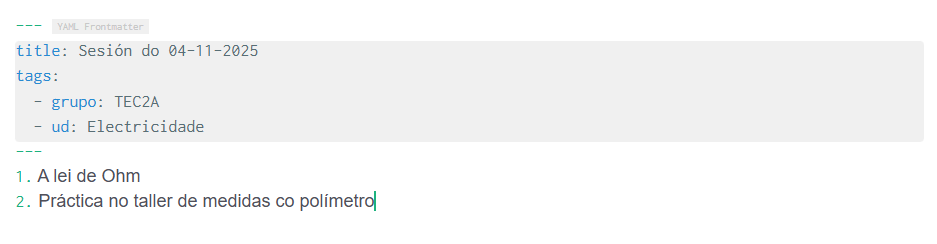
Porén, resulta moi práctico usar o móbil e ditar as notas de forma oral, evitando ter que acender o computador, abrir programas, etc. (aínda que, obviamente, tamén se pode facer así). Zettlr, con todo, non ten versión para Android ou iOS. A boa nova é que podemos empregar Obsidian, unha ferramenta compatible co sistema de notas en Markdown e, polo tanto, con Zettlr.

O primeiro paso no dispositivo móbil é crear un cartafol. Por exemplo, podes usar o mesmo nome que o espazo de traballo empregado no computador. A continuación, instala o programa Syncthing tanto no computador (ou computadores) como no dispositivo móbil (no hai version de Syncthing para iOS, polo que hai que procurar outra alternativa). Deste xeito, os cartafoles e as notas sincronízanse automaticamente, reflectindo no móbil todo o que hai no computador e viceversa.
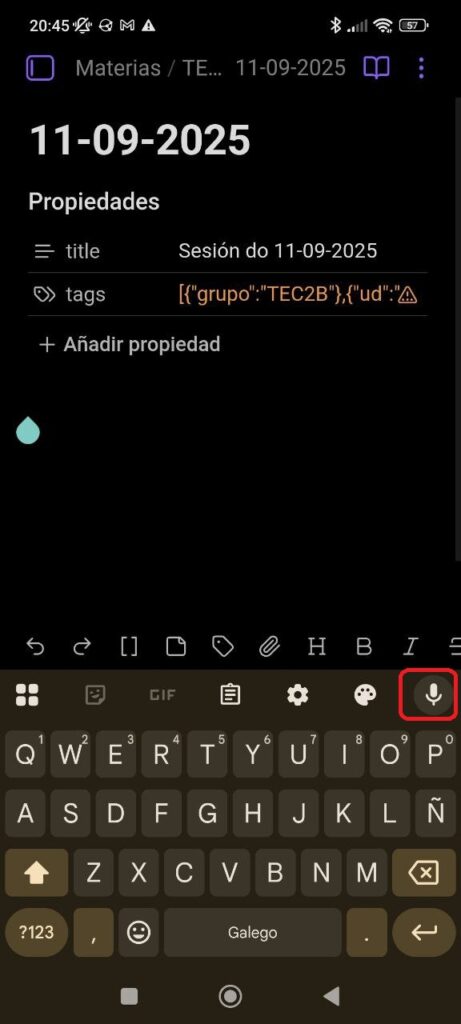
Despois, instala Obsidian no dispositivo Android e selecciona como bóveda (equivalente ao espazo de traballo ou workspace de Zettlr) o cartafol sincronizado co computador. Xa podes crear cartafoles e notas de forma escrita. Ademais, Obsidian permite usar un micrófono para transcribir a texto todo o que ditas. Iso si, se falas en galego, asegúrate de configurar o teclado nos axustes para que recoñeza o idioma galego e transcriba correctamente.
 Motor LLM no teu computador
Para aquelas persoas preocupadas pola privacidade dos seus datos, é posible instalar unha intelixencia artificial (IA) en local, evitando o envío de información a servidores externos. Unha opción destacada é Jan, unha ferramenta de código aberto que funciona como alternativa a ChatGPT e opera 100 % sen conexión. En concreto, o modelo Jan V1, baseado no modelo Qwen3-4B-thinking, ten un tamaño compacto de só 2,1 GB, o que sorprende polo seu rendemento eficiente en dispositivos con recursos limitados.
Jan permite executar modelos de linguaxe locais (LLMs) como Llama, Gemma, Mistral ou Qwen, directamente no teu computador ou dispositivo móbil, garantindo que os teus datos non saian da túa máquina. Ademais, ofrece a posibilidade de conectarse a APIs remotas como Groq ou OpenRouter, se necesitas funcionalidades adicionais, mantendo sempre o control sobre a túa información.