 Piztu
Probablemente sexas docente e non administres a aula, porque diso xa se encarga outro profesor ou unha empresa externa. Se ese é o teu caso, o programa Piztu non che vai achegar ningún beneficio. Con todo, si podes empregar Tao como xestor de ficheiros da aula: Tao é un sistema que permite crear tarefas e recoller o traballo do alumnado de maneira moi áxil. Ten en conta que Tao precisa dun espazo onde gardar os ficheiros, que pode ser o teu computador, outro equipo do centro ou mesmo un servidor externo, como un VPS.
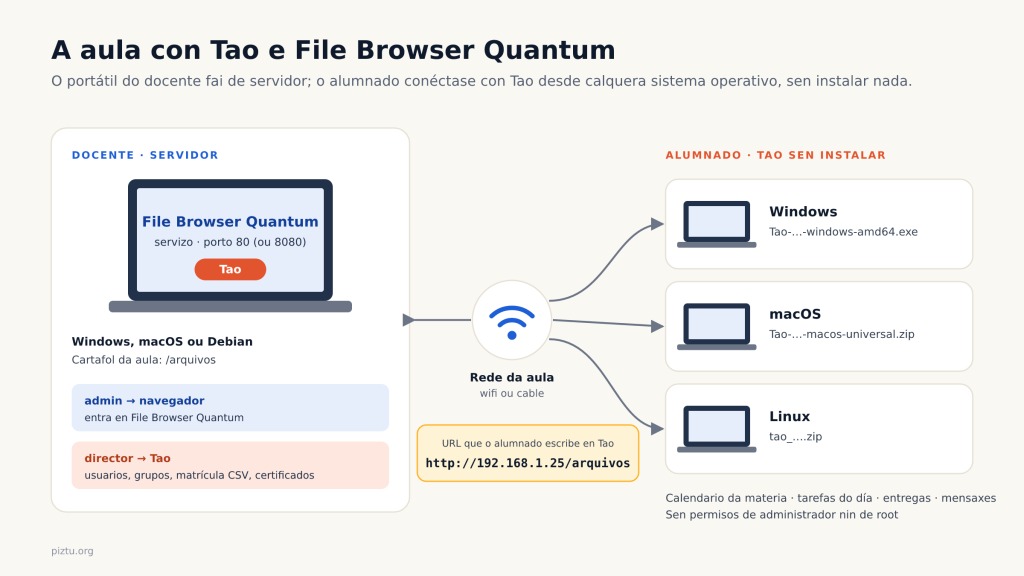
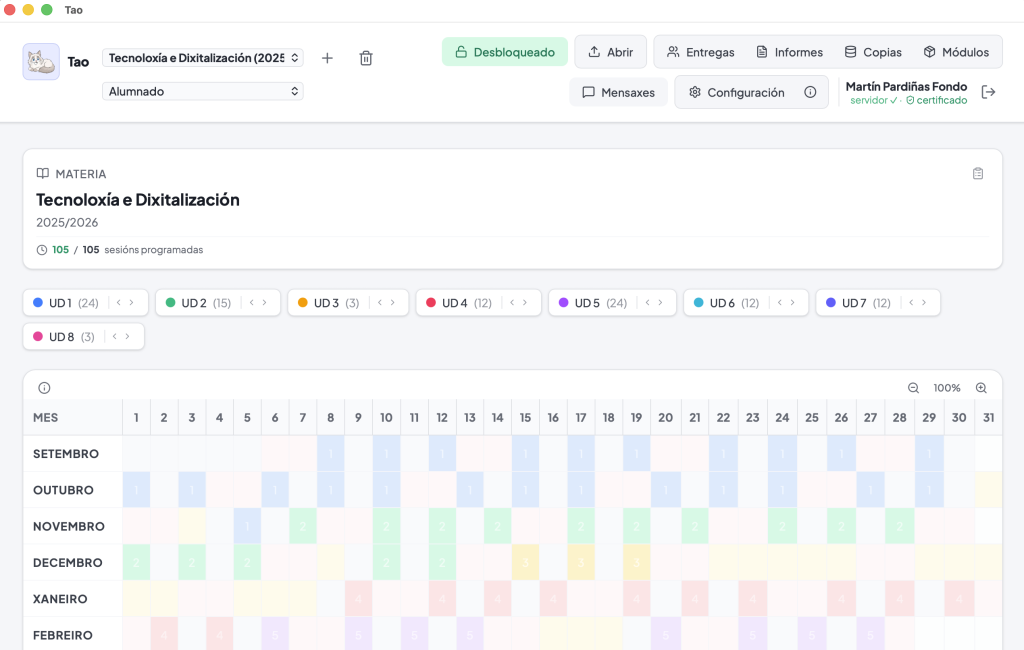
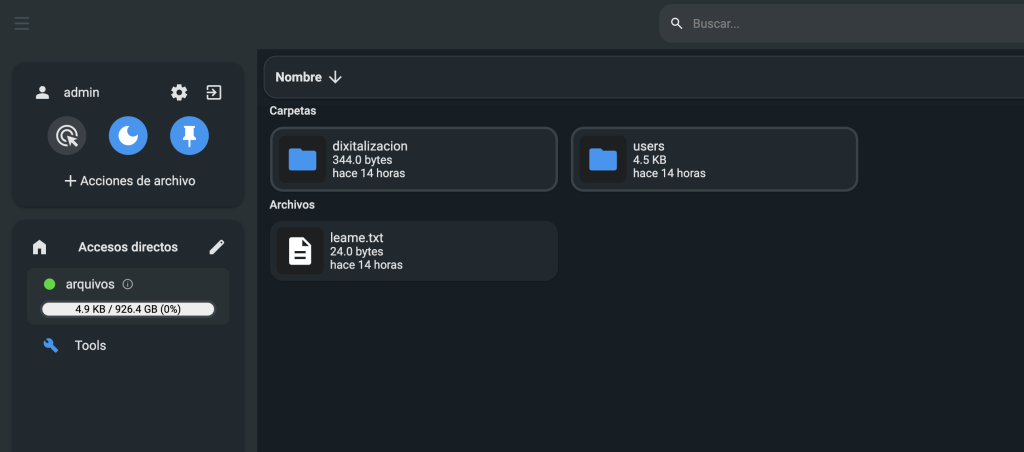
O máis interesante é que podes instalar o tándem Tao + File Browser Quantum no teu portátil, tanto se traballas con Debian (ou unha derivada) coma con macOS ou Windows. O alumnado, co seu computador (que tamén pode ter o sistema operativo que prefira), conéctase con Tao ao File Browser e obtén o calendario da materia, onde se reflicten as unidades didácticas. Desde aí pode descargar as tarefas que ten encomendadas para o día, respondelas e, se o docente ten habilitada esta función, comunicarse co resto dos compañeiros.
En resumo: ti, como docente, instalas File Browser Quantum e Tao no teu computador, sexa cal sexa o teu sistema operativo. O alumnado executa Tao no seu ordenador, tamén con calquera sistema operativo, e sen instalalo, polo que non precisa permisos de administrador nin de root. Só tes que facilitarlle o enderezo IP do teu portátil para que engada a URL en Tao, xunto coas súas credenciais. Podes matricular o alumnado en Tao manualmente ou ben cun ficheiro CSV coas mesmas características que o empregado para a matrícula masiva en Moodle.
Instalación no equipo do docente
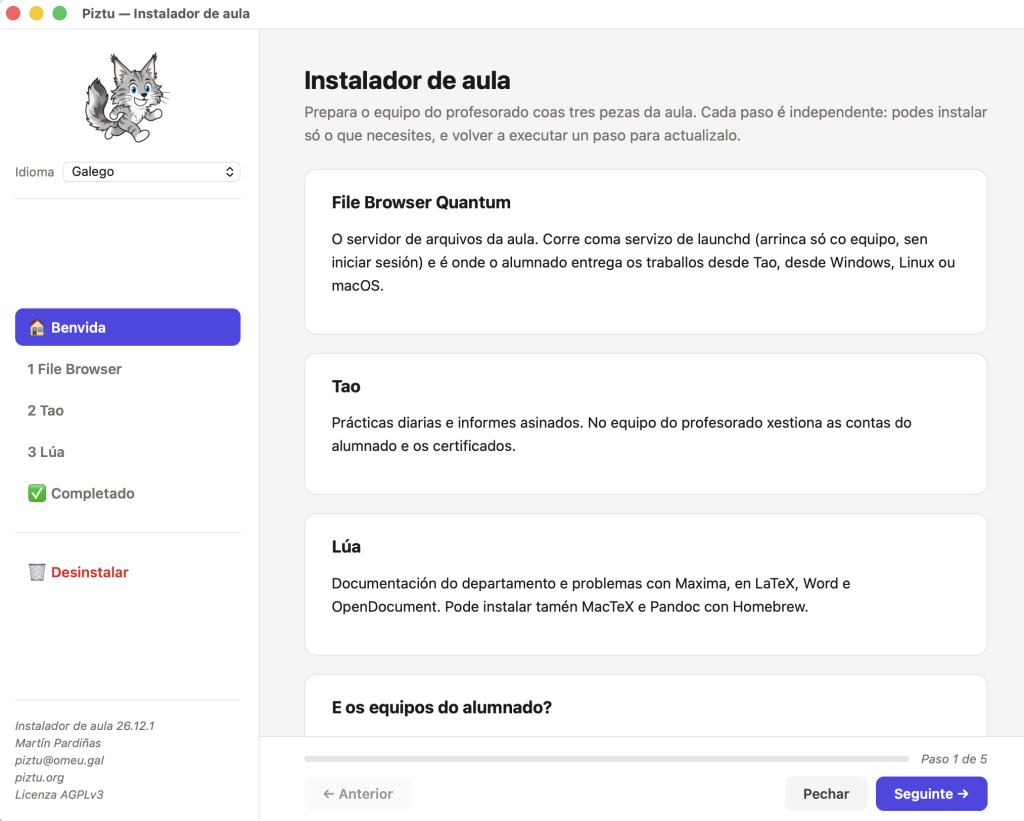
O instalador de aula prepara o equipo do docente nun só asistente: instala File Browser Quantum como servizo (no porto 80 se está libre, se non no 8080, sempre baixo /arquivos), Tao xa configurado para apuntar a ese File Browser e, opcionalmente, Lúa coas súas dependencias (LaTeX e Pandoc). Ao rematar, amosa os enderezos do servidor que lle tes que pasar ao alumnado.
| Sistema | Descarga | Como executalo |
|---|---|---|
| Windows | instalador-aula.exe | Dobre clic. Windows pedirá permiso de administrador. |
| Debian (amd64) | instalador-aula-debian-amd64 | No terminal: chmod +x instalador-aula-debian-amd64 && ./instalador-aula-debian-amd64. Pedirá o contrasinal de root. Precisa os paquetes libgtk-3-0 e libwebkit2gtk-4.1-0. |
| macOS 12 ou posterior (Apple Silicon e Intel) | instalador-aula-macos.zip | Descomprime e abre instalador-aula.app cun dobre clic. Como non está notarizado, a primeira vez fai clic dereito → Abrir (ou Axustes do Sistema → Privacidade e seguridade → «Abrir igualmente»). |
Todas as versións están na páxina de releases do instalador de aula, cada unha co seu ficheiro .sha256 para comprobar a descarga.
Tao no equipo do alumnado
Nos equipos do alumnado non se instala nada. Cada alumno ou alumna descarga Tao para o seu sistema desde as releases de Tao (v26.11.5) e execútao:
- Windows: Tao-26.11.5-windows-amd64.exe. Se SmartScreen avisa, «Máis información» → «Executar igualmente».
- macOS (universal): Tao-26.11.5-macos-universal.zip. Descomprímese e ábrese
Tao.app; a primeira vez, clic dereito → Abrir. - Linux: tao_26.11.5.zip. Descomprímese e execútase o binario
tao(se non arrinca, dálle permiso de execución conchmod +x tao).
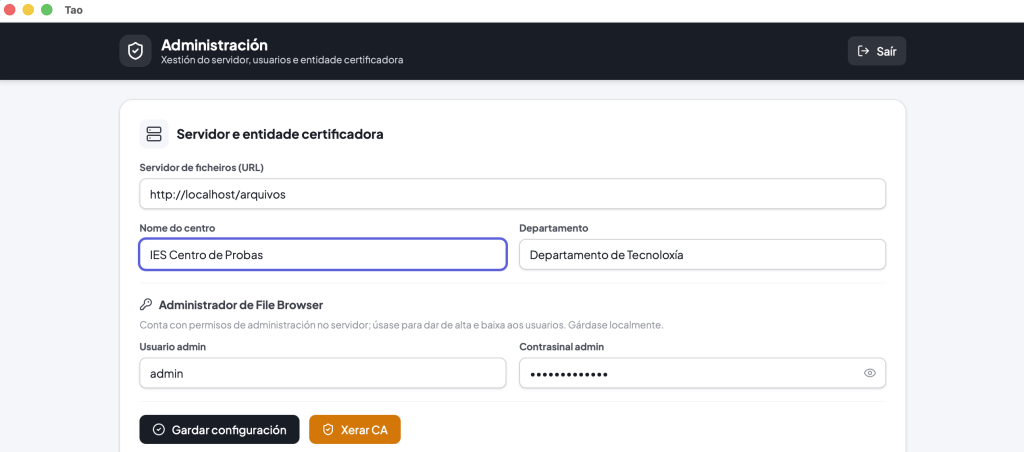
Na primeira execución, o alumnado introduce a URL do servidor (por exemplo, http://192.168.1.25/arquivos, ou http://192.168.1.25:8080/arquivos se o porto 80 estaba ocupado) e as credenciais que lle deches. Tao tamén intenta atopar o servidor polo nome do equipo do docente.
Dous usuarios de administración: admin e director
Un detalle que adoita crear confusión é a necesidade de dous usuarios: admin e director. O usuario admin créase ao instalar File Browser Quantum; con el e co seu contrasinal, o docente entra no File Browser a través do navegador. Pero, ademais, desde Tao cómpre empregar o usuario director para crear usuarios, administrar grupos, xestionar os certificados, etc. Para asignarlle un contrasinal ao usuario director, abonda con escribir «director» no campo de usuario de Tao e premer Intro: o sistema obrigará a introducir o contrasinal.
Como é lóxico, preguntaraste por que fan falta dous usuarios de administración. A resposta é curta: se o servidor non está instalado no teu computador, o xestor de ficheiros sería facilmente atacable. É, polo tanto, unha medida de seguridade.
Recorda: para acceder ao xestor de ficheiros co navegador, empregas o usuario «admin»; para acceder desde Tao, o usuario «director».
Lúa
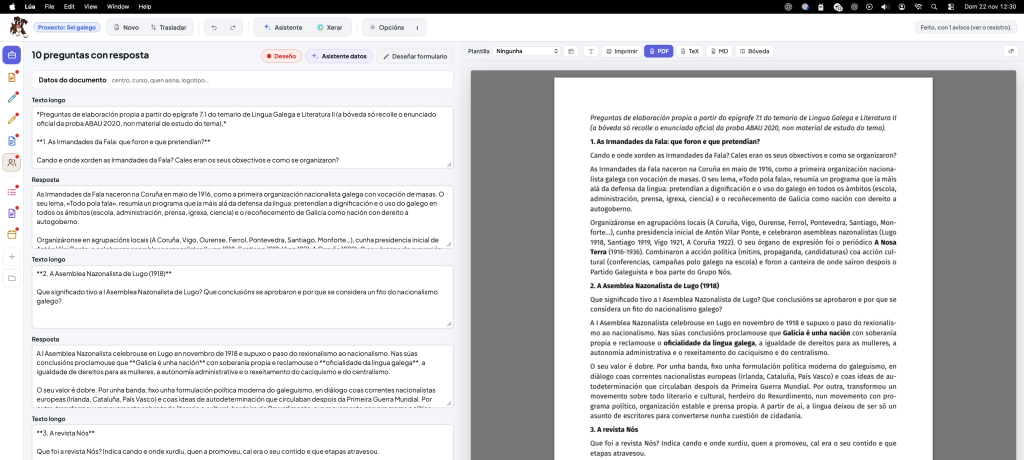
Por último, Lúa tamén se pode instalar con calquera sistema operativo. É un software moi interesante, porque permite facer traballos de recompilación de información como o explicado na entrada Lúa: informes con datos públicos. ¿Nótase o cambio climático en Vimianzo?. Coas bóvedas, podes obter as preguntas dos exames da PAU relacionadas cunha temática concreta: fonética, derivadas, etc. E, por suposto, podes crear boletíns e exames de maneira rápida, mantendo a imaxe corporativa do teu centro ou do departamento didáctico.
Se usaches o instalador de aula e marcaches Lúa, xa a tes. Se só queres Lúa, descarga o seu instalador desde as releases de Lúa (26.11.1):
- Windows: lua-installer.exe. Execútase como administrador. A actualización automática aínda non funciona en Windows: para actualizar, volve executar o instalador.
- macOS: lua-installer-macos_26.11.1.zip. Descomprímese e ábrese o instalador; a primeira vez, clic dereito → Abrir.
- Debian: luar-instalar_debian_26.11.1.zip. Descomprímese e execútase
lua-installerno terminal:chmod +x lua-installer && ./lua-installer.