Em primeiro lugar, precisaremos de um leitor de cartões. Concretamente, os portáteis que foram enviados para o Departamento de Orientação têm um leitor numa das laterais.
De seguida, instalaremos o software necessário para que o leitor funcione:
su root (introduzimos a palavra-passe)
sudo apt install pcsc-tools pcscd pinentry-gtk2 libccid
E ativamos o serviço:
sudo systemctl enable pcscd
Verificamos que o serviço está ativo:
sudo systemctl status pcscd
Para verificar que o leitor deteta o cartão, executamos no terminal:
pcsc_scan
Ao introduzir o cartão (com a foto virada para cima, no caso dos portáteis do Departamento), veremos que é detetado:

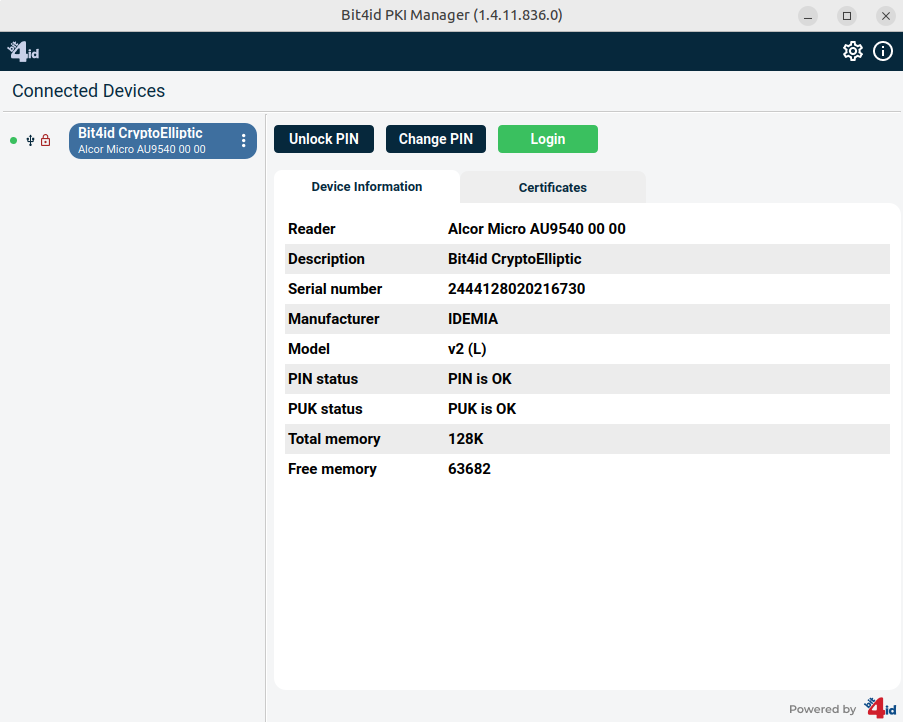
De seguida, instalaremos um programa que nos permite personalizar o PIN do cartão e que também instala umas bibliotecas necessárias para adicionar o certificado ao navegador. Para isso, acede ao seguinte URL:
https://cdn.bit4id.com/es/middleware/Linux/Linux.html
E procede a descarregar o programa bit4id a partir da seguinte ligação:
https://cdn.bit4id.com/es/soporte/downloads/middleware/Bit4id_Middleware.zip
Descomprime o ficheiro .zip e obterás um pacote Bit4id_Middleware.deb que terás de instalar no computador, usando o GDebi, por exemplo.
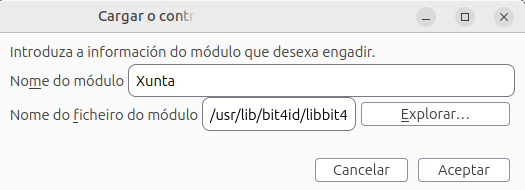
De seguida, adicionaremos o certificado ao Firefox. Para isso, abres o Firefox e vais a Definições > Privacidade e segurança > Connection and software security > Advanced settings > Manage security devices e clicas no botão “Carregar”.
Em módulo adicionas Xunta, por exemplo (o nome não importa).
E em nome do ficheiro de módulo: /usr/lib/bit4id/libbit4xpki.so
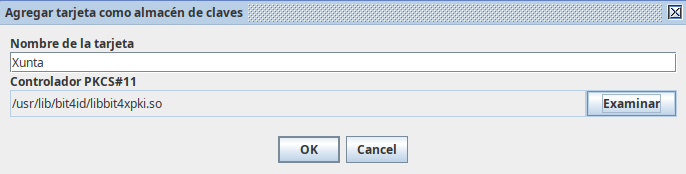
E, por último, deveremos configurar o programa AutoFirma para assinar digitalmente os documentos. Para isso, instalamos o AutoFirma caso ainda não o tenhamos instalado. Descarregamo-lo a partir do seu sítio web:
https://firmaelectronica.gob.es/content/dam/firmaelectronica/descargas-software/autofirma19/Autofirma_Linux_Debian.zip. Depois de descomprimir, obteremos um ficheiro autofirma_1_9.deb que passas a instalar com o GDebi.
Depois de instalado, abres o programa e clicas em “Usar armazenamento por defeito” e, de seguida, em Ferramentas > Preferências > Armazenamentos de chaves e adicionas um novo certificado, com a mesma configuração usada para instalar o certificado no Firefox. Com isto já poderás assinar qualquer documento PDF com o programa AutoFirma. Tem em conta que, sempre que uses o AutoFirma, o programa vai pedir o PIN que a Xunta te enviou por correio eletrónico; portanto, não basta ter o cartão, também precisas de saber o PIN.