Primeiramente, deberemos contar cun lector de tarxetas. Concretamente, os portátiles que se enviaron para o Departamento de Orientación contan cun lector nun dos laterais.
Seguidamente, instalaremos o software necesario para que funcione o lector:
su root (introducimos o contrasinal)
sudo apt install pcsc-tools pcscd pinentry-gtk2 libccid
E activamos o servizo:
sudo systemctl enable pcscd
Comprobamos que o servizo está activo:
sudo systemctl status pcscd
Para comprobar que o lector detecta a tarxeta, executamos no terminal:
pcsc_scan
Ao introducir a tarxeta (coa foto mirando cara a arriba no caso dos portátiles do Departamento), veremos que a detecta:

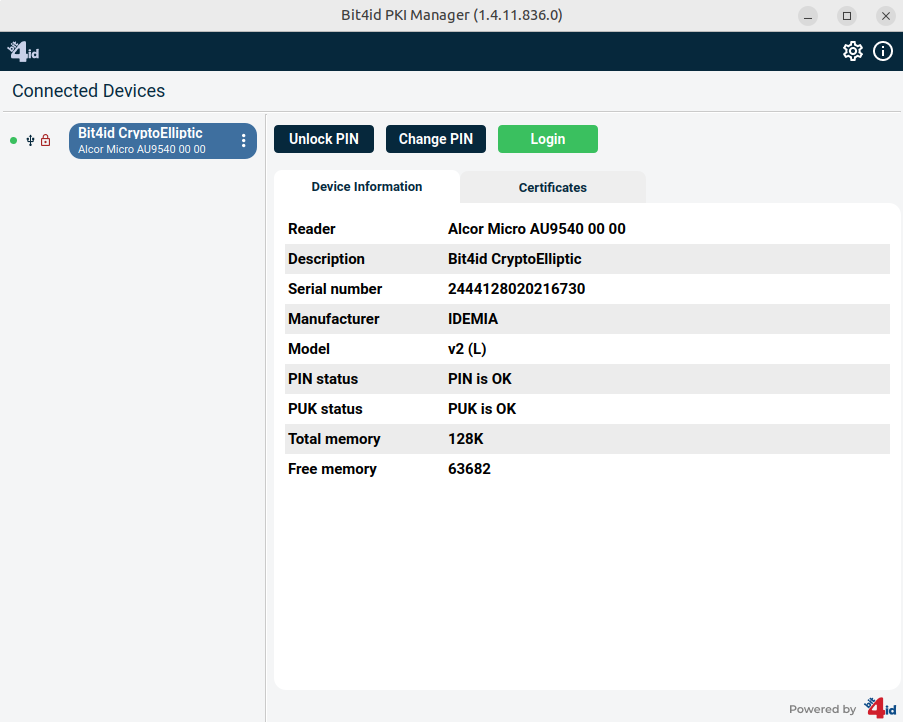
A continuación, instalaremos un programa que nos permite personalizar o PIN da tarxeta e que tamén instala unhas bibliotecas necesarias para engadir o certificado ao navegador. Para isto, diríxete á seguinte URL:
https://cdn.bit4id.com/es/middleware/Linux/Linux.html
E procede a descargar o programa bit4id desde a seguinte ligazón:
https://cdn.bit4id.com/es/soporte/downloads/middleware/Bit4id_Middleware.zip
Descomprimes o ficheiro .zip e obterás un paquete Bit4id_Middleware.deb que terás que instalar no computador, empregando GDebi, por exemplo.
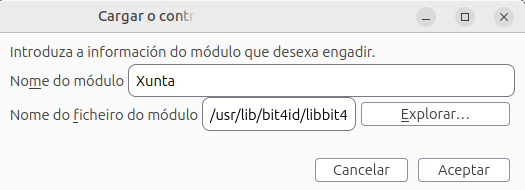
Seguidamente, engadiremos o certificado a Firefox. Para isto, abres o Firefox e diríxeste a Configuración > Privacidade e seguranza > Connection and software security > Advanced settings > Manage security devices e premes no botón “Cargar”.
En módulo engades Xunta, por exemplo (non importa o nome).
E en nome do ficheiro de módulo: /usr/lib/bit4id/libbit4xpki.so
E, por último, deberemos configurar o programa AutoFirma para asinar dixitalmente os documentos. Para isto, instalamos AutoFirma no caso de non telo xa instalado. Descargámolo da súa páxina web:
https://firmaelectronica.gob.es/content/dam/firmaelectronica/descargas-software/autofirma19/Autofirma_Linux_Debian.zip. Despois de descomprimir, obteremos un ficheiro autofirma_1_9.deb e procedes a instalalo con GDebi.
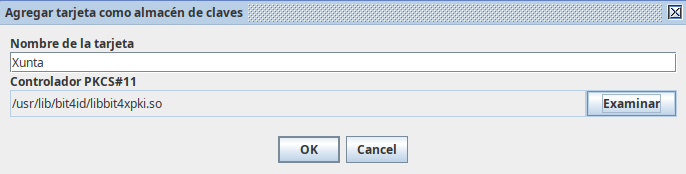
Unha vez instalado, abres o programa e premes en “Usar almacén por defecto” e, seguidamente, en Herramientas > Preferencias > Almacenes de claves e engades un novo certificado, coa mesma configuración empregada para instalar o certificado en Firefox. Con isto xa poderás asinar calquera documento PDF co programa AutoFirma. Ten en conta que cada vez que empregues AutoFirma, o programa solicitará o PIN que a Xunta che enviou ao correo electrónico; polo tanto, non abonda con ter a tarxeta, senón que debes coñecer tamén o PIN.