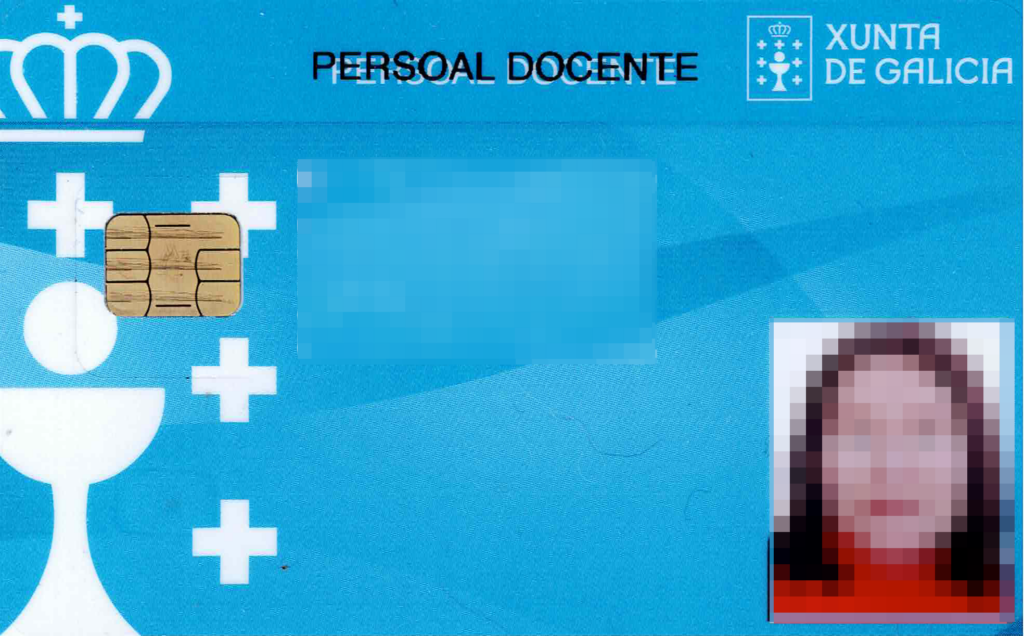
En primer lugar, deberemos contar con un lector de tarjetas. En concreto, los portátiles que se enviaron para el Departamento de Orientación cuentan con un lector en uno de los laterales.
A continuación, instalaremos el software necesario para que funcione el lector:
su root (introducimos la contraseña)
sudo apt install pcsc-tools pcscd pinentry-gtk2 libccid
Y activamos el servicio:
sudo systemctl enable pcscd
Comprobamos que el servicio está activo:
sudo systemctl status pcscd
Para comprobar que el lector detecta la tarjeta, ejecutamos en el terminal:
pcsc_scan
Al introducir la tarjeta (con la foto mirando hacia arriba en el caso de los portátiles del Departamento), veremos que la detecta:

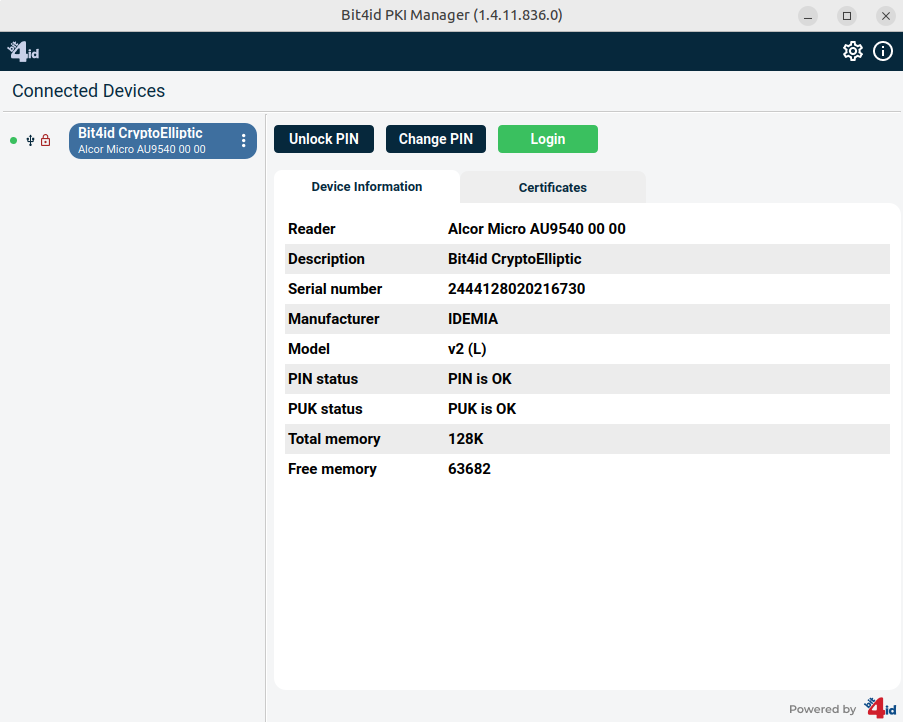
A continuación, instalaremos un programa que nos permite personalizar el PIN de la tarjeta y que también instala unas bibliotecas necesarias para añadir el certificado al navegador. Para ello, dirígete a la siguiente URL:
https://cdn.bit4id.com/es/middleware/Linux/Linux.html
Y procede a descargar el programa bit4id desde el siguiente enlace:
https://cdn.bit4id.com/es/soporte/downloads/middleware/Bit4id_Middleware.zip
Descomprimes el archivo .zip y obtendrás un paquete Bit4id_Middleware.deb que tendrás que instalar en el ordenador, empleando GDebi, por ejemplo.
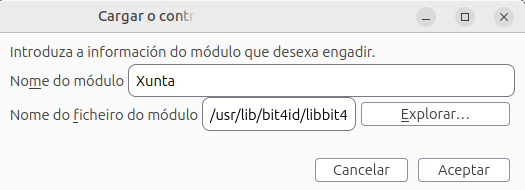
A continuación, añadiremos el certificado a Firefox. Para ello, abres Firefox y te diriges a Configuración > Privacidad y seguridad > Connection and software security > Advanced settings > Manage security devices y pulsas en el botón «Cargar».
En módulo añades Xunta, por ejemplo (no importa el nombre).
Y en nombre del archivo de módulo: /usr/lib/bit4id/libbit4xpki.so
Y, por último, deberemos configurar el programa AutoFirma para firmar digitalmente los documentos. Para ello, instalamos AutoFirma en caso de no tenerlo ya instalado. Lo descargamos de su página web:
https://firmaelectronica.gob.es/content/dam/firmaelectronica/descargas-software/autofirma19/Autofirma_Linux_Debian.zip. Después de descomprimir, obtendremos un archivo autofirma_1_9.deb y procedes a instalarlo con GDebi.
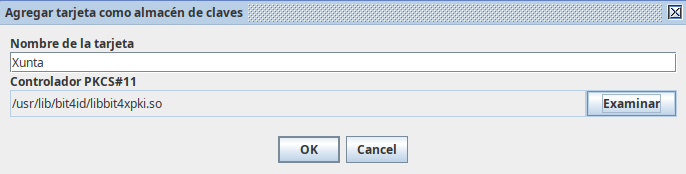
Una vez instalado, abres el programa y pulsas en «Usar almacén por defecto» y, a continuación, en Herramientas > Preferencias > Almacenes de claves y añades un nuevo certificado, con la misma configuración empleada para instalar el certificado en Firefox. Con esto ya podrás firmar cualquier documento PDF con el programa AutoFirma. Ten en cuenta que cada vez que emplees AutoFirma, el programa solicitará el PIN que la Xunta te envió al correo electrónico; por lo tanto, no basta con tener la tarjeta, sino que también debes conocer el PIN.